Albaranes de compra
Compras → Albaranes
Registra lo que has recibido de un proveedor antes de que llegue su factura.
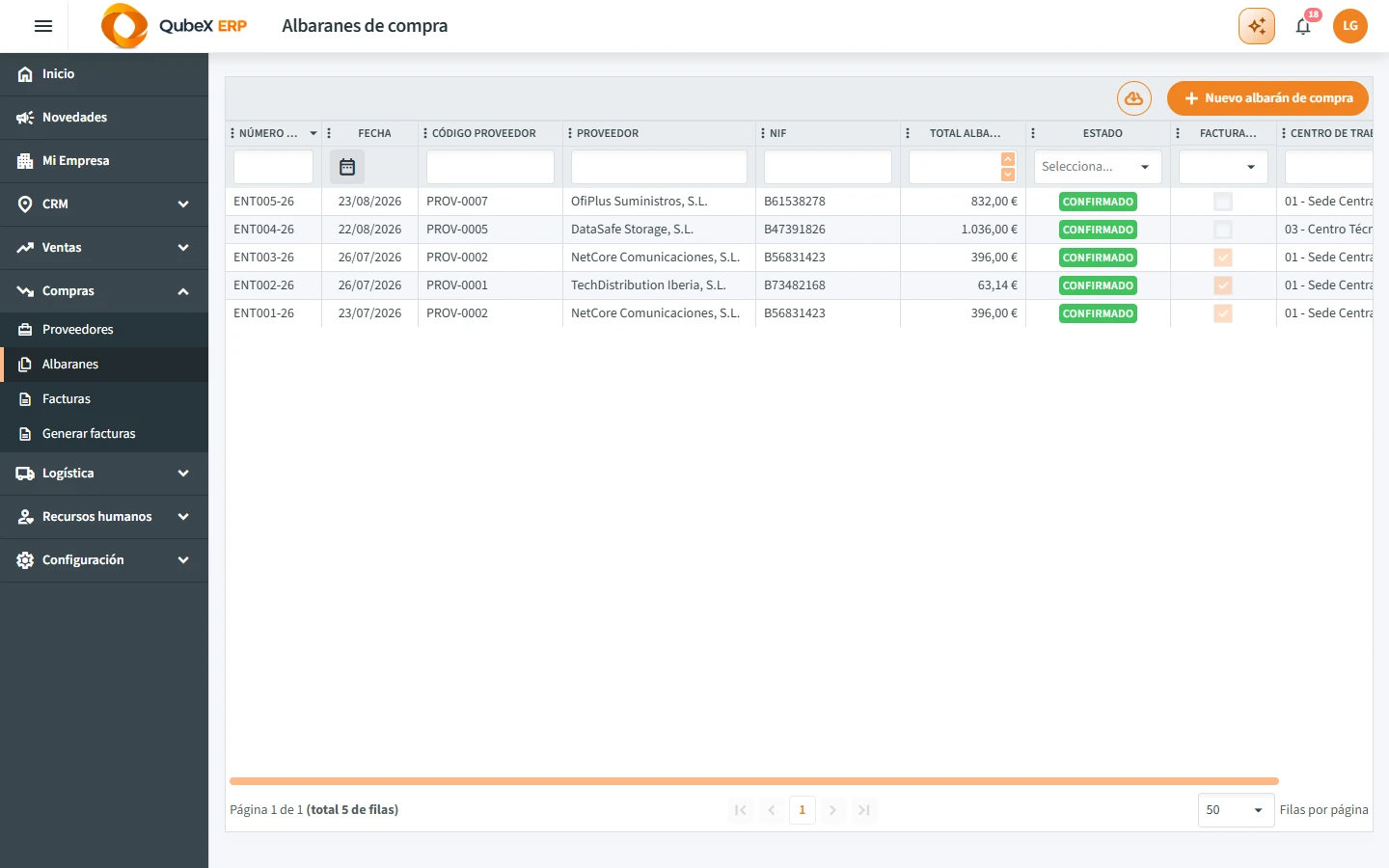
Los listados de albaranes, incluido el de Generar facturas, se abren ordenados por número de mayor a menor. Puedes pulsar otra cabecera para cambiar el orden.
Crear un albarán de compra
Al consultar el detalle, las líneas aparecen directamente en una tabla, sin una pestaña intermedia ni un contenedor de altura fija. Puedes pasar de página para ver las siguientes 10 líneas; ese tamaño no se puede cambiar. Los totales incluyen todas las líneas del albarán.
- Pulsa Nuevo albarán de compra.
- Elige el proveedor.
- Comprueba la fecha, la forma de pago y el centro de trabajo que recibe la mercancía. QUBEX muestra como Dirección de entrega la dirección configurada en ese centro; si cambias de centro, la dirección se actualiza.
- Si dispones del documento del proveedor, informa su número de albarán, su fecha, la fecha de recepción real del material y la referencia o pedido del proveedor. Son datos opcionales y pueden completarse más adelante mientras el albarán siga en borrador.
- Escribe en Observaciones cualquier indicación que deba quedar asociada al albarán.
- Pulsa Guardar para crear la cabecera. El albarán queda en estado Borrador y se habilita la pestaña Líneas de albarán.
- Abre Líneas de albarán y añade las líneas: artículo, cantidad y precio de compra.
El formulario sigue la distribución de las facturas de venta y se divide en dos pestañas: Datos generales y Líneas de albarán. Primero completas y guardas la cabecera y después incorporas las líneas.
Las observaciones se pueden consultar después desde el detalle del albarán. Si el albarán ya está facturado permanecen visibles, pero no se pueden modificar. El detalle también conserva los datos del documento del proveedor para que puedas comparar la fecha de registro en QUBEX con la fecha del albarán y la recepción efectiva del material.
Confirmar o anular un albarán
El estado indica qué puedes hacer con el documento:
- Borrador: puedes cambiar la cabecera y las líneas. Cuando esté completo, pulsa Confirmar para hacerlo definitivo.
- Confirmado: ya no se puede modificar. Puedes generar su factura o anularlo mientras todavía no esté facturado.
- Anulado: se conserva para la trazabilidad, pero no admite cambios ni puede facturarse.
:::note Antes de confirmar Revisa los datos y las líneas. Si necesitas corregir un albarán confirmado, anúlalo antes de facturarlo y crea uno nuevo. :::
El listado muestra por separado el estado y si está facturado. Un albarán facturado incluye el botón Ir a factura para abrir la factura de compra generada. Desde un albarán confirmado, Generar factura crea la factura y abre directamente su formulario de edición en una ventana amplia que puedes redimensionar.
Al añadir una línea, el título de la ventana muestra el código del albarán y el proveedor seleccionado.
Al elegir un artículo, QUBEX copia su descripción completa. Si el proveedor tiene una tarifa especial activa y vigente para ese artículo, propone ese precio; en caso contrario utiliza el precio de compra de la ficha del artículo.
Convertir albaranes en factura
Compras → Generar facturas
Cuando llega la factura del proveedor y agrupa varias entregas:
- Entra en Generar facturas.
- Filtra por proveedor y fechas.
- Marca los albaranes que cubre esa factura.
- Pulsa Generar.
La factura de compra se crea con todas las líneas ya traspasadas. Después solo tienes que completar el número del proveedor (la referencia externa) y su fecha real. Solo aparecen albaranes confirmados y pendientes de facturar; al terminar, QUBEX los marca como facturados y conserva el acceso a la factura. Ver Facturas de compra.