Facturas de compra
Compras → Facturas
Aquí registras el gasto: las facturas que te emiten tus proveedores.
Crear una factura de compra
- Pulsa Nueva factura de compra.
- Elige el proveedor.
- Introduce la fecha real de la factura del proveedor. Es editable: pon la que figura en el documento, no la del día en que lo grabas.
- Rellena la referencia externa: el número que el proveedor le ha puesto a su factura.
- Revisa el vencimiento. QUBEX lo propone sumando a la fecha de la factura los días de la forma de pago del proveedor; corrígelo con el que figure en su factura. Ver Vencimiento y pago.
- Comprueba la plantilla de factura. Viene la predeterminada en compras y puedes elegir cualquier otra activa. Es la plantilla con la que se imprimirá la factura.
- Añade las líneas, eligiendo en cada una un artículo o un servicio, y guarda.
La plantilla se puede cambiar mientras la factura esté en borrador. Ver Plantillas de factura.
Al añadir una línea, el título de la ventana muestra el código de la factura y el proveedor seleccionado.
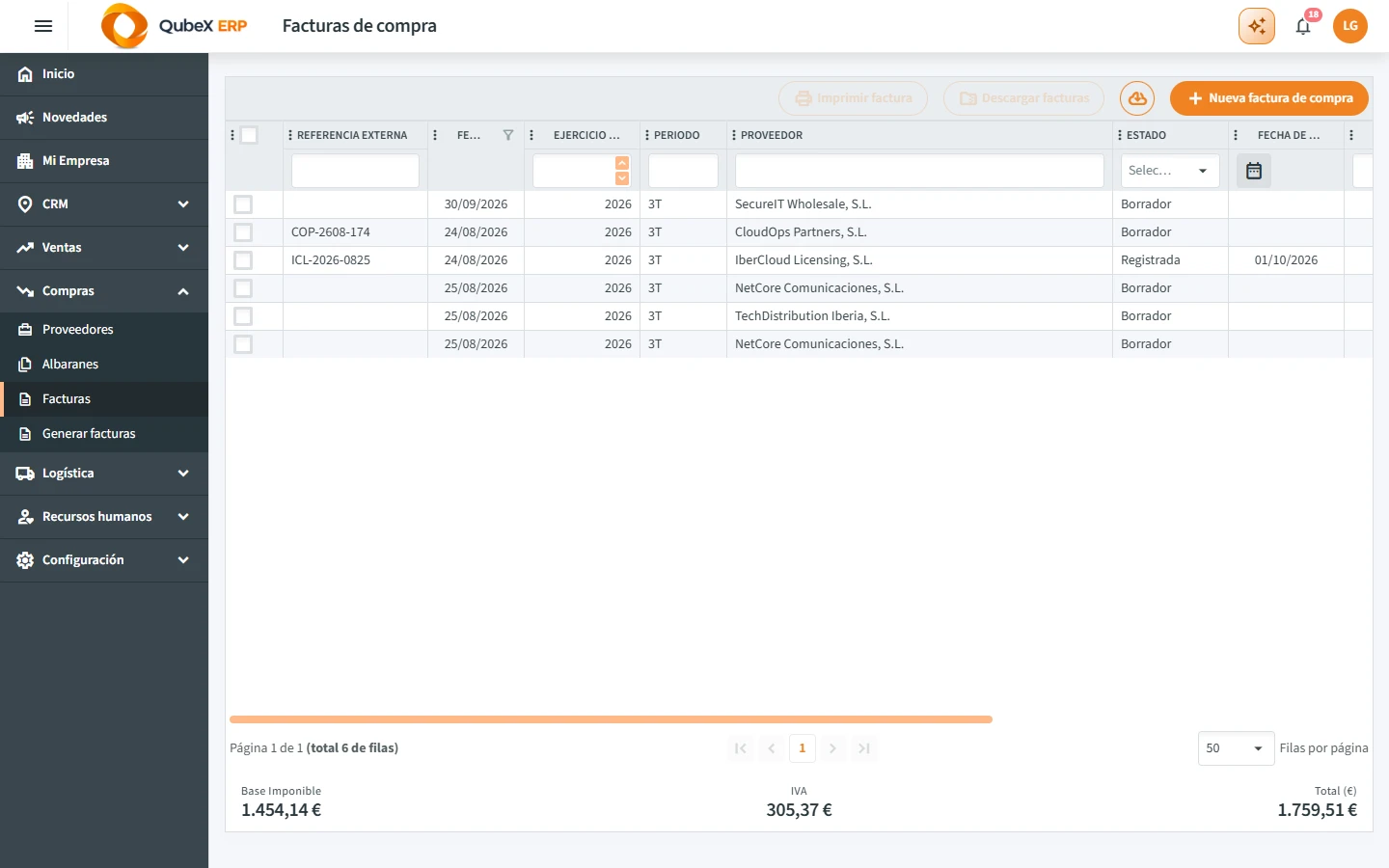
QUBEX calcula automáticamente el ejercicio contable y el periodo trimestral
(1T, 2T, 3T o 4T) a partir de la fecha de la factura. Si corriges la fecha,
ambos valores se actualizan con ella.
:::tip La referencia externa se ve en el listado La referencia del documento original aparece como primera columna en el listado de facturas de compra, así que puedes cruzar tu registro con el del proveedor sin abrir cada factura. :::
Las líneas
En el detalle puedes consultar las líneas directamente, sin una pestaña intermedia ni un contenedor de altura fija. La tabla muestra 10 líneas por página, sin selector para cambiar esa cantidad. Los totales incluyen todas las líneas de la factura, aunque cambies de página.
Por cada línea eliges un artículo o un servicio e introduces cantidad, precio, descuento e impuesto. QUBEX propone primero la tarifa especial vigente que el proveedor tenga para el concepto; si no existe, utiliza su precio de compra. La línea muestra su total con IVA incluido además de la base, que es como suelen venir desglosadas las facturas de proveedor.
Cuando existe esa tarifa especial, la línea muestra un aviso visible tanto al seleccionar el artículo o servicio como al volver a abrir una línea ya guardada.
Puedes aplicar un descuento del 100 % cuando el proveedor bonifique por completo una línea. QUBEX permite guardarla con total cero y mantiene su cantidad y precio originales como referencia.
Si el proveedor expresa una devolución o rectificación como una línea negativa, introduce el precio en negativo. QUBEX calculará y conservará también su total negativo, sin obligarte a convertirlo en un descuento.
El formulario se centra en los datos necesarios para registrar la línea. Si necesitas consultar las tarifas comerciales del artículo, hazlo desde Artículos y servicios.
Al pie de la rejilla, tanto al editar la factura como al consultar su detalle, ves la suma de base imponible, IVA y total. Los tres importes se recalculan al añadir, cambiar o eliminar líneas, incluidas las líneas negativas.
El importe de IVA queda asociado a cada línea en el momento de guardarla. Así, una factura conserva sus importes aunque más adelante cambies el porcentaje del maestro de impuestos.
Para eliminar una línea, abre la factura en estado Borrador, entra en Líneas de factura, pulsa el icono de la papelera y confirma.
Borrador y registrada
Una factura nueva comienza en Borrador. En ese estado puedes corregir la cabecera, el proveedor, las líneas y los importes.
Cuando todos los datos coincidan con el documento del proveedor, pulsa Registrar factura y confirma. La factura pasa a Registrada y sus datos principales quedan bloqueados; el registro es definitivo y no vuelve a borrador.
Tras registrarla puedes informar la fecha de pago desde la propia cabecera. La fecha se guarda al seleccionarla, puede borrarse si se indicó por error y nunca puede ser anterior a la fecha de la factura.
Vencimiento y pago
Cada factura de compra tiene dos fechas distintas:
- Vencimiento: el día en que tienes que pagar al proveedor. Es el que trae su factura.
- Fecha de pago: el día en que le pagas de verdad.
El vencimiento
Al elegir el proveedor y al cambiar la fecha de la factura, QUBEX propone el vencimiento sumando a la fecha los días de vencimiento de la forma de pago del proveedor. Lo que manda es la factura del proveedor: si su vencimiento es otro, corrígelo. Si la forma de pago no tiene días, escríbelo tú. Si lo dejas vacío, QUBEX lo calcula al guardar con esos mismos días, si la forma de pago los tiene. Los días se configuran en Formas de pago.
El vencimiento no puede ser anterior a la fecha de la factura, pero sí el mismo día.
Mientras la factura no esté pagada, puedes cambiar su vencimiento desde la ficha, también después de registrarla. Con la factura registrada, el cambio se guarda en cuanto eliges la fecha. Así puedes completar las facturas registradas antes de que existiera este campo. Una vez pagada, el vencimiento ya no cambia: si necesitas moverlo, borra antes la fecha de pago.
El estado de pago
En el listado, la columna Pago muestra la situación de cada factura con un color:
| Estado | Color | Qué significa |
|---|---|---|
| Sin registrar | Gris | Es un borrador: todavía no cuenta como deuda. |
| Pendiente | Amarillo | Registrada y sin pagar. Vence hoy o más adelante, o no tiene vencimiento. |
| Vencida | Rojo | Registrada, sin pagar y con el vencimiento ya pasado. |
| Pagada | Verde | Tiene fecha de pago. |
:::note Registra las facturas para verlas en los vencimientos Una factura en borrador no aparece en los filtros de vencimiento ni se puede marcar como pagada. Regístrala en cuanto coincida con el documento del proveedor. :::
La columna Días de retraso cuenta, en una factura vencida, los días que lleva vencida, y en una pagada tarde, los días que pasaron entre el vencimiento y el pago. Queda vacía si no hay retraso o si la factura no tiene vencimiento. Esta columna no se puede ordenar ni filtrar.
Ver lo que vence
En la barra del listado, el desplegable Todos los vencimientos te deja ver solo las Vencidas, las que Vencen hoy, las que Vencen mañana o las que Vencen en 7 días. Solo muestran facturas registradas y sin pagar, y el pie del listado suma únicamente las que se ven.
:::tip ¿Qué transferencias tengo que hacer hoy?
- En el desplegable, elige Vencen hoy (o Vencidas, si se te ha pasado alguna).
- En la columna Forma de pago, filtra por Transferencia.
El listado te da las facturas que tienes que pagar y el pie, cuánto suman. :::
Marcar varias facturas como pagadas
- En el listado, marca con la casilla de su fila las facturas que ya has pagado.
- Pulsa Marcar como pagadas.
- Elige la fecha de pago. Por defecto es hoy.
- Confirma.
El botón solo se activa si todas las facturas marcadas están pendientes o vencidas. Se marcan todas o ninguna: si alguna no se puede marcar, por ejemplo porque la fecha es anterior a la de esa factura, QUBEX no marca ninguna y te dice cuál es.
Documentos adjuntos
Adjunta el PDF original que te ha enviado el proveedor. Queda guardado junto al registro, lo que ahorra buscarlo en el correo cuando alguien pregunta.
Imprimir y consultar
En la ficha de la factura, Ver factura genera su PDF con la plantilla que tiene elegida: el diseño, las columnas y los datos que marque la plantilla, con tu empresa como emisora y el proveedor como destinatario. Al pie salen las observaciones de la factura y, con cualquier plantilla, las dos cláusulas de siempre: la de procedencia del material y la de protección de datos.
En el listado, marca una factura con la casilla de su fila y pulsa Imprimir factura. El botón se activa cuando has elegido una sola factura con PDF adjunto.
Para descargar varias a la vez:
- Marca dos o más facturas en el listado.
- Comprueba que todas tienen un PDF adjunto.
- Pulsa Descargar facturas.
QUBEX descarga un fichero ZIP con los PDF seleccionados. Al marcar más de una fila, Imprimir factura se desactiva y Descargar facturas se activa. Si dejas la selección vacía, ambos botones permanecen desactivados.
Si algo impide abrir o descargar un documento, QUBEX indica el motivo concreto.
Filtrar por proveedor
Desde la ficha de un proveedor puedes saltar directamente a sus facturas de compra, sin filtrar a mano.
Totales del listado
El listado se abre ordenado por número de factura de mayor a menor. Puedes pulsar otra cabecera para cambiar el orden.
El listado muestra referencia externa, fecha, ejercicio contable, periodo, proveedor, estado, forma de pago, vencimiento, fecha de pago, estado de pago, días de retraso, base imponible, total, centro de trabajo y si la factura tiene un documento adjunto. El vencimiento se filtra por un intervalo, desde y hasta.
El pie de la rejilla muestra la base imponible, el IVA y el total de las facturas que cumplen los filtros activos. Al cambiar un filtro, el resumen se actualiza junto con el listado.