Plantillas de factura
Configuración → Plantillas de Factura
Una plantilla decide cómo sale el PDF de una factura: qué columnas lleva la tabla de líneas, qué datos de tu empresa y del cliente o del proveedor se imprimen, los colores, la tipografía, el logotipo y los textos legales del pie. Sirve para las facturas de venta y para las de compra.
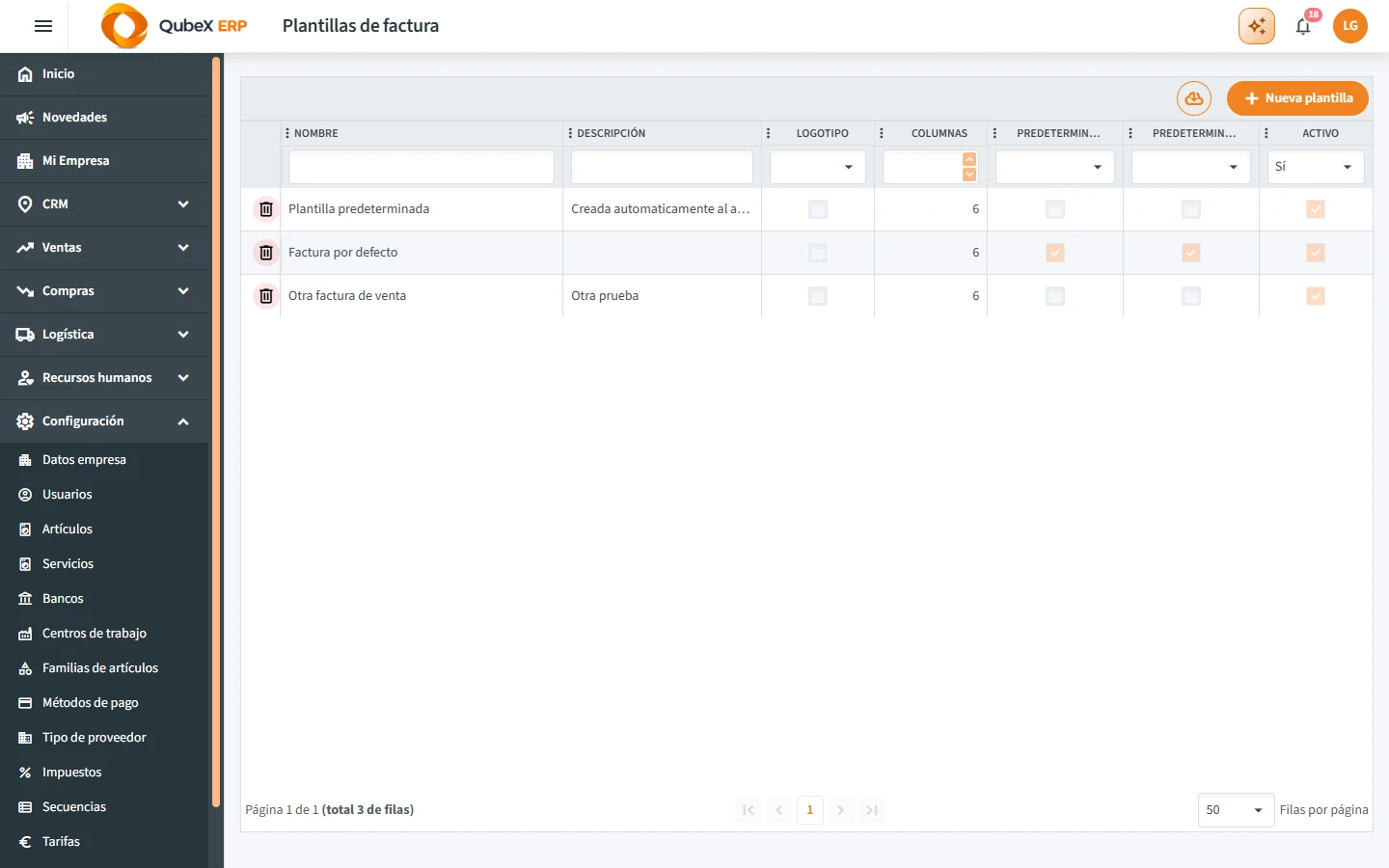
Al darte de alta, QUBEX te prepara cuatro plantillas para empezar: Plantilla predeterminada, Proforma A5, Detallada horizontal y Catálogo con foto. Puedes cambiarlas, crear otras y desactivar las que no uses.
:::note Solo para administradores Esta pantalla solo la ven los usuarios con rol de administrador. :::
Crear una plantilla
- Pulsa Nueva plantilla.
- Escribe el nombre y, si quieres, una descripción.
- Recorre las pestañas:
- Plantilla: el diseño base.
- Logo: el logotipo y su tamaño. Se sube después de guardar la plantilla por primera vez.
- Personalizar: tipografía, colores, orientación, tamaño del papel y marca de agua.
- Tabla: qué columnas se imprimen, en qué orden y con qué título.
- Datos de tu empresa, Datos del contacto e Información del producto: marca lo que quieres que salga impreso.
- Campos legales: los términos y condiciones y el registro mercantil.
- Pulsa Vista previa para ver el PDF con los datos de tu empresa y un cliente de ejemplo. No hace falta guardar antes.
- Guarda.
:::tip Los títulos de las columnas Si dejas en blanco el título de una columna, se imprime el de QUBEX en el idioma del cliente. Si escribes uno propio, sale tal cual, sin traducir. :::
Las plantillas predeterminadas
Cada empresa tiene una plantilla predeterminada en ventas y otra predeterminada en compras. Pueden ser la misma, que es como empiezas.
- Al crear una factura de venta se propone la predeterminada en ventas, y al crear una de compra, la predeterminada en compras.
- Las facturas creadas antes de poder elegir plantilla se imprimen con la predeterminada de su tipo.
Para cambiar la predeterminada:
- Abre la plantilla que quieres que lo sea.
- Activa Predeterminada en ventas, Predeterminada en compras o las dos.
- Guarda.
La que lo era hasta entonces deja de serlo sola. Una predeterminada no se puede desmarcar desde su propia ficha, ni desactivar ni borrar: la empresa siempre necesita una de cada tipo. Para quitarle el papel, marca otra.
:::note Una predeterminada siempre está activa Al marcar una plantilla como predeterminada se activa también Plantilla activa, y no se puede apagar mientras lo sea. :::
Elegir la plantilla de cada factura
En la ficha de cada factura, de venta o de compra, hay un campo Plantilla de factura. Al crearla viene con la predeterminada de su tipo, y puedes cambiarla por cualquier otra plantilla activa. La factura la guarda: se imprime siempre con ella, también el PDF que se adjunta al enviarla por correo.
Puedes cambiarla mientras la factura se pueda editar: una de venta hasta que la emites, y una de compra hasta que la registras. En las facturas antiguas, que no guardan ninguna, el campo muestra La predeterminada de la empresa.
Ver Facturas de venta y Facturas de compra.
Desactivar o borrar una plantilla
Desactiva una plantilla quitando Plantilla activa. Deja de ofrecerse en las facturas nuevas, pero las facturas que ya la usan se siguen imprimiendo con ella.
Si pulsas borrar en una plantilla que no usa ninguna factura, se borra. Si alguna factura la usa, QUBEX te avisa de que no se borra sino que se desactiva: así esas facturas vuelven a salir con el mismo diseño cuando las reimprimas.
:::note Cambiar una plantilla cambia sus facturas Si editas una plantilla, las facturas que la usan salen con el cambio la próxima vez que las imprimas. Las facturas de venta emitidas no: conservan el PDF que se guardó la primera vez que se imprimieron. :::