Usuarios
Configuración → Usuarios
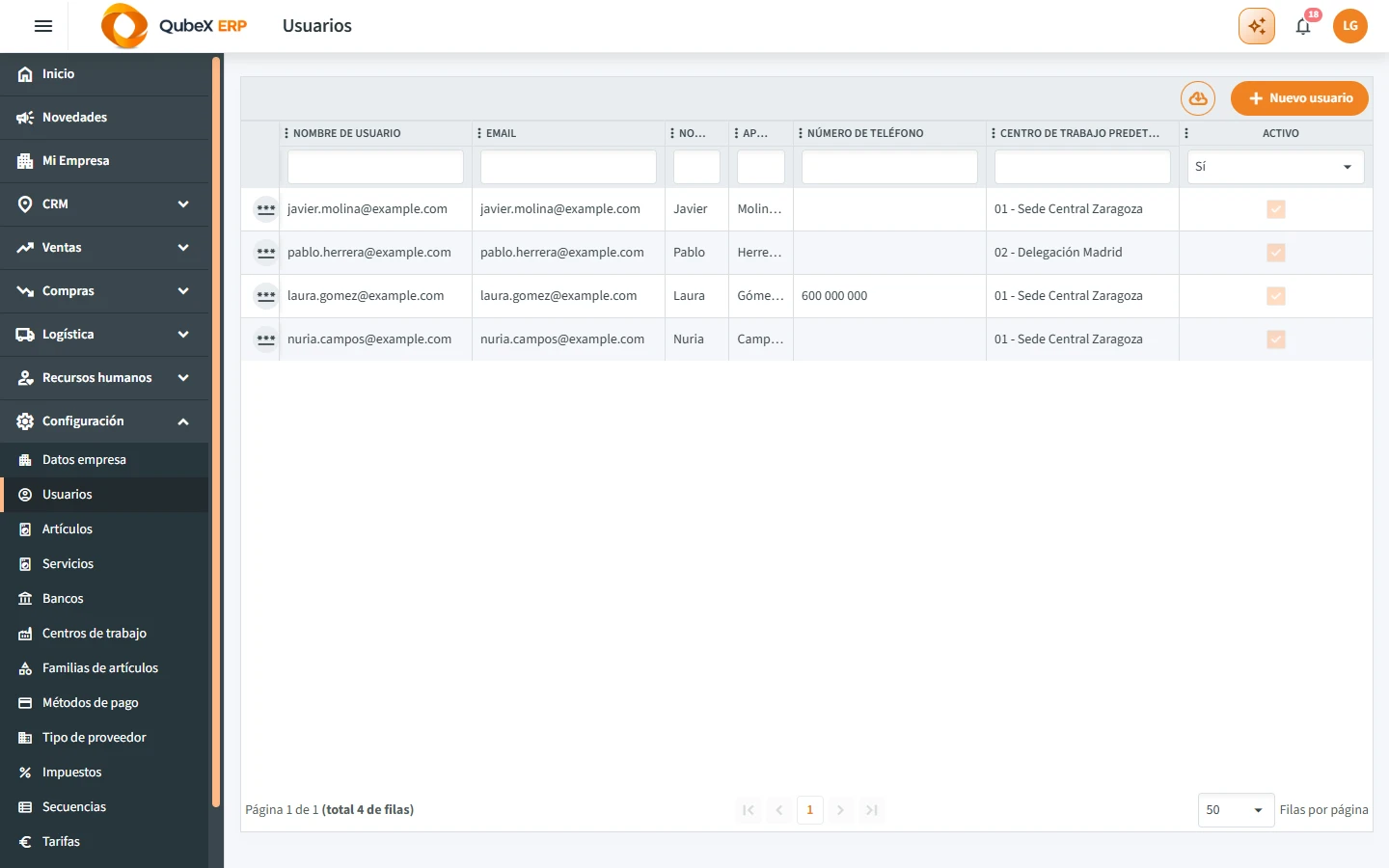
Aquí se dan de alta las personas que pueden entrar en QUBEX. Solo accede el rol de Administración.
Crear un usuario
- Pulsa Nuevo usuario.
- Rellena Nombre, Apellidos, Email y Número de teléfono.
- Elige el Rol. Ver Perfiles y permisos.
- Define su acceso a centros de trabajo:
- Centros de trabajo permitidos: los que podrá consultar y editar.
- Centro predeterminado: el que se le propone al crear documentos y nuevas fichas de Logística, empleados, clientes/prospectos, proveedores y campañas.
- Acceso a todos los centros: atajo para no ir marcándolos uno a uno.
- Indica el Empleado vinculado, si esa persona tiene ficha de empleado.
- Escribe la Contraseña inicial y repítela.
- Guarda.
:::note La contraseña solo se pide al crear Al editar un usuario existente el formulario no vuelve a pedirla. Si hay que cambiarla, se usa la opción de restablecer contraseña. :::
Plazas de usuarios
Si AiQube Labs ha establecido un límite para tu empresa, cada cuenta activa ocupa una plaza. Las cuentas desactivadas y los empleados sin cuenta no consumen. Al alcanzar el límite no puedes crear o reactivar otra cuenta: desactiva una que ya no se use o solicita una ampliación a AiQube Labs. Editar cuentas existentes sigue permitido.
Reducir el límite no desactiva a nadie automáticamente. Las cuentas existentes conservan su acceso, aunque el uso quede por encima del límite; nuevas altas y reactivaciones esperan a que haya plazas. El límite lo cambia exclusivamente AiQube Labs desde su portal.
Editar un usuario
Se puede cambiar todo salvo la contraseña: nombre, correo, rol, centros y empleado vinculado.
El listado muestra una columna Centro de trabajo predeterminado, para revisar de un vistazo cómo está repartida la plantilla.
Restablecer la contraseña de alguien
Desde el listado, la acción de restablecer contraseña fuerza una contraseña nueva para ese usuario.
:::caution Reservado a Administración Solo un administrador puede restablecer la contraseña de otra persona. Cualquier usuario puede recuperar la suya sin ayuda desde la pantalla de acceso. Ver Entrar en QUBEX. :::
Empleado vinculado
Enlaza la cuenta de acceso con la ficha de personal. Es lo que hace que los fichajes, ausencias y vacaciones de esa persona se asocien a su ficha de empleado. Ver Empleados.
Dar de baja
Desmarca Activo. La persona deja de poder entrar, pero todo lo que registró se conserva.
:::note No puedes darte de baja a ti mismo QUBEX no deja desactivar tu propio usuario ni dejar la empresa sin ningún usuario activo. Si tienes que darte de baja, pídeselo a otra persona con el rol de Administración. :::
Dispositivos con sesión
Al editar un usuario, la sección Dispositivos con sesión muestra los móviles y tabletas en los que esa persona tiene iniciada la sesión de una app de QUBEX y ha elegido mantenerla. De cada uno ves el nombre del dispositivo, la app, cuándo inició sesión y cuándo se usó por última vez.
Si alguien pierde el móvil o deja de usar una tableta, puedes cerrar la sesión de ese dispositivo sin cambiarle la contraseña:
- Abre el usuario desde Configuración → Usuarios.
- En Dispositivos con sesión, pulsa el botón rojo de la fila del dispositivo.
- Confirma. El dispositivo desaparece de la lista.
Para cerrar todos a la vez, pulsa Revocar todas y confirma.
En ese dispositivo tendrá que volver a entrar con su contraseña, que sigue siendo la misma. Sus otros dispositivos no se ven afectados.
:::note Puede tardar hasta una hora Revocar impide que el dispositivo renueve la sesión. Si en ese momento tenía la app abierta, puede seguir usándola hasta que caduque el acceso que ya tenía: como mucho, una hora. :::
:::tip La lista puede estar vacía Solo aparecen los dispositivos en los que se ha elegido mantener la sesión. La web no figura: cerrar la sesión del navegador se hace desde el propio navegador. :::
Asistentes externos
En una ficha ya guardada puedes habilitar Permitir acceso externo a este usuario y guardar ese permiso. Empieza desactivado y necesita también la habilitación de empresa por AiQube Labs. Puedes revisar y revocar sus conexiones. La baja del usuario también cierra el acceso externo. Consulta Conectar un asistente externo.