Clientes
CRM → Prospectos o Ventas → Clientes
La ficha permite registrar el consentimiento para comunicaciones comerciales y la baja del cliente o de cada contacto. Una baja siempre prevalece sobre un consentimiento anterior y excluye el registro de las listas comunicables de campañas.
Las dos pantallas separan el trabajo diario, pero comparten la misma ficha. En CRM → Prospectos ves la captación pendiente de cualificar; en Ventas → Clientes ves las fichas que ya pueden utilizarse en documentos de venta. Al convertir un prospecto no pierdes sus contactos ni sus oportunidades: la ficha pasa de una pantalla a la otra.
Si tu empresa tiene CRM y no tiene Ventas, Clientes está en el menú del CRM, junto a Prospectos: CRM → Clientes.
Al editar desde el listado o desde el detalle, la ventana se titula Editar prospecto si la ficha sigue en prospección, y Editar cliente si ya está cualificada.
Clientes sin seguimiento CRM
Si tu empresa no tiene CRM, el detalle y la edición de clientes muestran los datos necesarios para trabajar: datos fiscales, contacto, direcciones, responsable comercial, centro y condiciones económicas. Con Ventas puedes consultar también presupuestos, albaranes y facturas.
No aparecen origen de captación, marketing, actividades, tareas, oportunidades ni campañas. Los contactos conservan sus datos de comunicación y ocultan las funciones de marketing y tareas.
Si tu empresa tiene CRM pero prefiere esa ficha sencilla, una persona de Administración puede desactivar Mostrar funciones de CRM en clientes en Configuración → Datos empresa y guardar. La elección se aplica al volver a abrir la ficha. Los prospectos mantienen su seguimiento y el resto del CRM sigue funcionando. Reactivar la opción recupera el histórico conservado.
Cuando CRM está en solo lectura, puedes consultar su información, pero sus campos y acciones no permiten modificaciones, aunque puedas editar los datos de cliente desde Ventas.
Los prospectos son del CRM: sin él no aparecen en ninguna lista, y con el CRM en solo lectura se consultan, pero no se dan de alta, no se cambian y no se cualifican.
Dar de alta un prospecto
- Pulsa Nuevo prospecto.
- A la derecha de Fecha de alta, escribe Empresa o nombre y, si corresponde, Razón social. En esa misma fila puedes elegir, cambiar o vaciar el Centro de trabajo predeterminado. Al crear se propone el de tu perfil; al editar se conserva el que ya habías guardado. Es opcional y sirve para proponer el centro en futuros documentos.
- Indica al menos un email o un teléfono en el bloque de contacto situado justo debajo.
- Debajo de Web, revisa Responsable comercial, Origen de captación y Referencia del origen, agrupados en una misma fila.
- Revisa las preferencias comerciales y el interruptor En uso, situado al final de Datos generales, y guarda.
- Completa, si lo necesitas, contactos, direcciones, actividad o tareas y pulsa Cerrar para volver al listado. No necesitas guardar otra vez para que aparezca el nuevo prospecto.
En pantallas estrechas los campos se colocan uno debajo de otro. La app móvil también sitúa el responsable y el origen después de Web, y el interruptor de actividad al final de los datos. Este orden se mantiene al editar y en la ficha de clientes.
Empresa o nombre (razón fiscal en clientes) y Razón social admiten hasta 200 caracteres, también en el móvil. El primero sigue siendo obligatorio y el segundo opcional. El código de la ficha admite hasta 100 caracteres; en el alta se asigna automáticamente con la numeración habitual y al convertir un prospecto se conserva el mismo código. En el detalle puedes leer los nombres completos repartidos en varias líneas.
El prospecto aparece identificado con su estado comercial y ya se puede elegir en una oportunidad. Todavía no necesita NIF, impuesto, forma de pago ni tarifa.
:::note Los prospectos no se usan en documentos de venta Antes de crear un presupuesto, albarán o factura debes convertir el prospecto en cliente. Así nunca tendrás que completar datos fiscales a medias dentro de un documento. :::
Convertir un prospecto en cliente
- Abre la ficha del prospecto y pulsa Convertir en cliente.
- Completa el NIF, el impuesto, la forma de pago y la tarifa. Si alguno de los tres todavía no existe, puedes crearlo desde su propio desplegable sin salir de la ficha: ver Si falta el IVA, la forma de pago o la tarifa que necesitas.
- Revisa el resto de datos y guarda.
La ficha pasa a ser un cliente sin crear un registro nuevo. Conserva su código, sus contactos y sus oportunidades, que siguen asociados a la misma ficha.
No necesitas añadir un email si ya has indicado un teléfono. Basta con uno de los dos medios, tanto al convertir como al editar después el cliente. Si escribes un email, debe tener un formato válido. Para enviarle un correo sí necesitarás una dirección de destino.
Dar de alta un cliente
- Pulsa Nuevo cliente.
- Rellena los datos fiscales: nombre o razón social, NIF, dirección.
- Indica al menos un email o teléfono, la forma de pago, el impuesto y la tarifa.
- Guarda.
- Pulsa Cerrar cuando termines de completar las demás pestañas. El listado se actualiza al cerrar la ficha.
Si ya sabes que vas a trabajar directamente con él, puedes usar Nuevo cliente y completar todos esos datos desde el principio.
En la ficha Web, el NIF lleva un asterisco cuando es obligatorio, también al convertir un prospecto en cliente. Junto a los datos de contacto verás un aviso destacado: debes indicar al menos un email o teléfono; basta con uno de los dos.
Si falta el IVA, la forma de pago o la tarifa que necesitas
No hace falta que abandones la ficha para darlos de alta. Abre el desplegable de IVA, Forma de pago o Tarifa y, al final de la lista, pulsa Crear nuevo IVA, Crear nueva forma de pago o Crear nueva tarifa. Rellena el formulario que se abre y guarda: la lista se actualiza, el valor recién creado queda seleccionado y conservas todo lo que ya habías escrito en el cliente.
Sirve igual al convertir un prospecto, que es cuando esos tres datos pasan a ser obligatorios. Lo que crees así queda disponible para toda la empresa, igual que si lo hubieras dado de alta desde Configuración.
:::tip Ahórrate el tecleo Si tienes los datos del cliente en un correo o en un PDF, cópialos y usa Pegado inteligente. QUBEX reparte la información por los campos, incluidos los desplegables. Ver Pegado inteligente. :::
Qué contiene la ficha
Además de los datos generales, cada cliente tiene sus propias pestañas:
El formulario mantiene el mismo tamaño al pasar de una pestaña a otra, tanto si lo abres desde CRM como desde una oportunidad o un documento de venta. Si una pestaña contiene más información de la que cabe, desplázate dentro de ella: la barra de acciones permanece siempre visible al pie del formulario.
El Pegado inteligente se muestra únicamente en Datos generales, donde puede completar los campos de la ficha que tienes a la vista. La barra con las acciones de guardar, cerrar, convertir o eliminar queda al final del formulario. Después del primer guardado, Cerrar vuelve al listado sin repetir el guardado y muestra inmediatamente los cambios.
Direcciones
Un cliente puede tener varias direcciones: la fiscal, la de envío, la de una delegación. Se dan de alta desde la ficha en una ventana amplia que permite revisar dirección, código postal y población con claridad, y luego se eligen al crear un documento.
La ventana se lee de arriba abajo en tres líneas:
- Dirección y CP.
- Población y Provincia.
- Persona de contacto, Teléfono y Móvil.
Debajo quedan los interruptores En uso y Predeterminada.
Persona de contacto admite 250 caracteres, así que caben el nombre y los dos apellidos sin abreviar. Provincia admite 50 y Población 40.
:::note Si antes se te quedaba corto Este campo cortaba el texto mucho antes de lo que la ficha era capaz de guardar, y en Provincia podías escribir más de lo que se admitía y el guardado se rechazaba al final. Las direcciones que ya tienes guardadas no cambian: solo se amplía lo que puedes escribir a partir de ahora. :::
Las direcciones de proveedor mantienen su ventana, con dirección y CP, población y provincia, y el teléfono. No tienen persona de contacto ni móvil.
Contactos
Las personas con las que tratas en ese cliente: nombre, cargo, correo y teléfono. Al crear o editar una persona, QUBEX abre el mismo formulario tanto desde la ficha del cliente como desde una oportunidad. Tras los datos de contacto puedes revisar si el contacto está activo. Los consentimientos y las oposiciones se registran exclusivamente en Preferencias de comunicación, también en móvil. Para un contacto nuevo, guarda sus datos y vuelve a abrirlo para acceder al apartado. Guardar después nombre o teléfono no modifica sus decisiones comerciales ni añade entradas al historial.
Tarifas especiales
Precios pactados para ese cliente y ese artículo concreto. Cuando añadas una línea de venta a ese cliente, QUBEX aplicará su precio especial en lugar del precio de catálogo, sin que tengas que acordarte.
Ver Tarifas para entender la jerarquía de precios.
Responsable comercial y carteras
En la ficha puedes elegir la persona que atiende al prospecto o cliente. En un alta se propone tu propio usuario; puedes cambiarlo por cualquier usuario activo de tu empresa.
En CRM → Prospectos, el listado muestra responsable, origen de captación y próxima acción con su fecha. No repite el estado «Prospecto» ni muestra la referencia libre del origen, que puedes consultar en la ficha. También ofrece tres vistas rápidas:
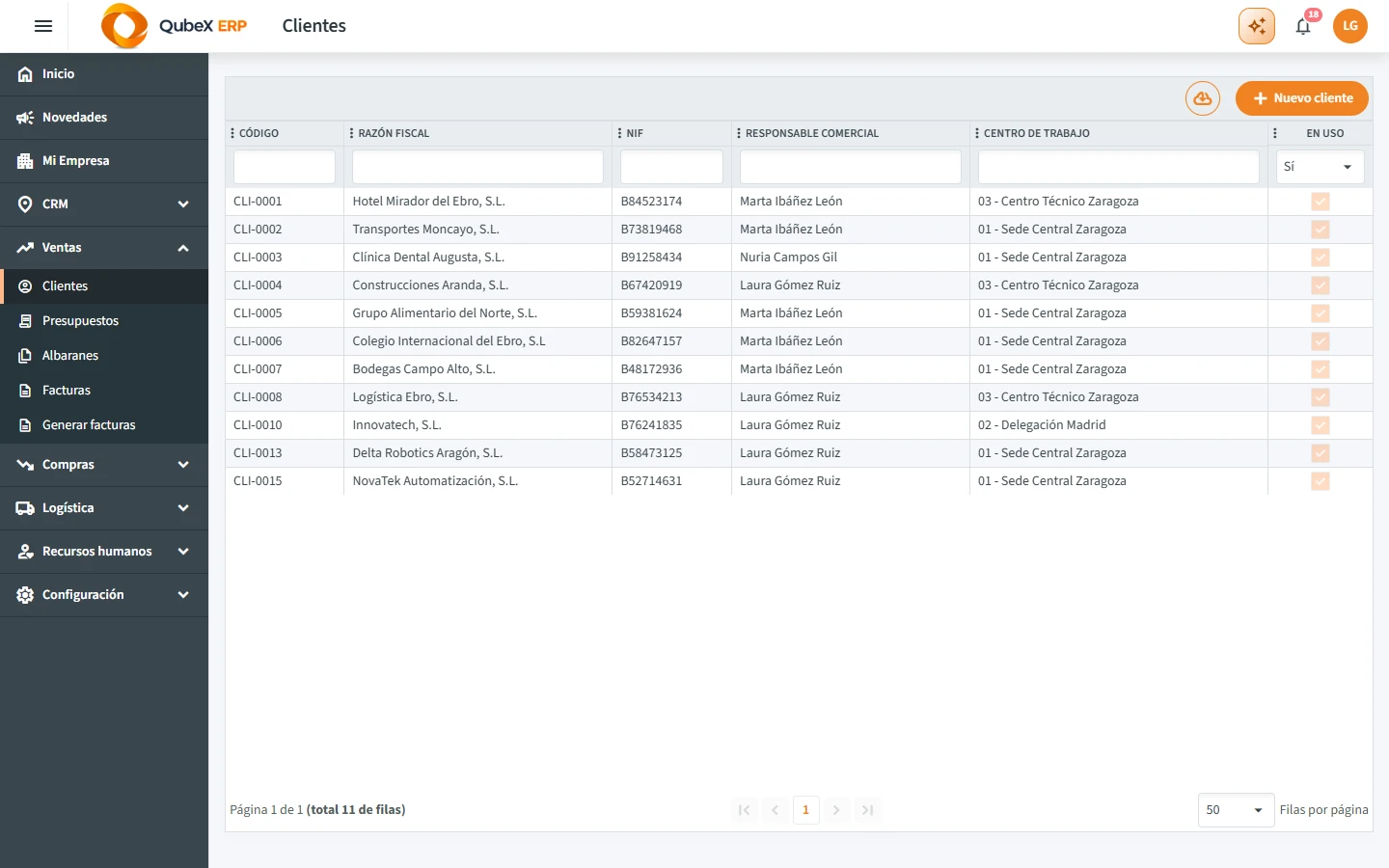
Para facilitar la lectura, muestra la Razón fiscal como nombre principal y deja la columna En uso al final de la tabla.
- Mis registros: solo los que tienes asignados.
- Mi equipo: los asignados a personas que comparten contigo algún centro de trabajo permitido.
- Todos los permitidos: toda la cartera a la que ya tienes acceso por empresa y centro de trabajo.
Estos filtros no conceden permisos nuevos. Si no puedes acceder a un centro, sus clientes tampoco aparecen al elegir Mi equipo o Todos los permitidos.
En Ventas → Clientes se muestra directamente toda la cartera a la que tienes acceso. Si necesitas acotarla, usa el filtro de la columna Responsable. Al cambiar entre Clientes y Prospectos, QUBEX carga el listado correspondiente sin conservar los datos ni el ámbito de la pantalla anterior. Este listado se centra en código, razón fiscal, NIF, centro de trabajo, responsable y estado En uso; el seguimiento detallado permanece en la ficha 360º y en Tareas comerciales.
:::note Usuarios desactivados No puedes hacer asignaciones nuevas a un usuario desactivado. Si esa persona ya figuraba como responsable, su nombre se conserva en la ficha hasta que reasignes el registro. La auditoría registra quién hizo el cambio y cuándo. :::
Origen de captación
En la ficha puedes indicar cómo llegó el prospecto o cliente: web, recomendación, llamada, evento, prospección u otro origen. Usa Referencia del origen para añadir el dato concreto, por ejemplo el nombre del evento o de quien hizo la recomendación.
El origen aparece en el listado de prospectos y se puede filtrar. La referencia se consulta en la ficha y ambos datos se conservan al convertir el prospecto en cliente.
Aviso de posibles duplicados
En el listado de contactos puedes consultar Activo, Consentimiento y Excluido. Los dos últimos resumen el consentimiento y la exclusión globales para comunicaciones comerciales. Son indicadores de consulta: revisa las preferencias del contacto para conocer excepciones por canal o dirección. Un consentimiento marcado no garantiza por sí solo que se pueda enviar una campaña.
En el detalle de un prospecto no aparecen las etiquetas de datos opcionales sin valor, como el NIF o el email. Si necesitas añadirlos, abre el formulario de edición: los campos siguen disponibles.
Al crear, editar o convertir un prospecto o cliente, QUBEX compara el NIF, el email, el teléfono y el nombre con las fichas existentes cada vez que pulsas Guardar.
Si encuentra coincidencias:
- Revisa qué campos coinciden en cada ficha.
- Pulsa Abrir ficha si quieres comprobar el registro existente.
- Si realmente necesitas una ficha distinta, revisa Ficha original: si hay una coincidencia se propone esa; si hay varias, elige la que corresponda.
- Escribe el Motivo de duplicidad y vuelve a guardar.
El aviso permanece visible mientras existan coincidencias. Si no quieres crear o mantener el duplicado, corrige el dato coincidente y pulsa Guardar: QUBEX repite la comprobación y continúa sin pedir motivo cuando ya no encuentra ninguna coincidencia.
:::note Es un aviso, no un bloqueo Puedes continuar cuando sean personas o empresas distintas. El motivo queda en la ficha para explicar la decisión y nunca se comparan datos de otra empresa. :::
El formulario y el detalle identifican la ficha como Duplicado y muestran su motivo y original, también en la app móvil. La relación se conserva al convertir el prospecto en cliente. Si es una ficha antigua sin relación registrada, verás Original no identificado: no significa que se haya perdido el motivo. Puedes dejarla así o elegir expresamente una coincidencia al guardar. Si no tienes acceso al original, verás Original no disponible en tu ámbito. No puedes sustituir un vínculo ya guardado desde la edición ordinaria.
Actividad comercial
La pestaña Actividad comercial del formulario de edición reúne todas las interacciones con el cliente o prospecto. Puedes registrar una llamada, email, reunión, mensaje, nota o visita, con su fecha, responsable, contacto, resultado y descripción. La ficha de consulta muestra el mismo listado, pero los cambios se realizan siempre desde Editar.
- Abre la ficha, pulsa Editar y entra en Actividad comercial.
- Pulsa Nueva actividad.
- Elige el tipo, la fecha y la persona responsable.
- Si corresponde, relaciona un contacto y una oportunidad del cliente.
- Describe la interacción y guarda.
Las actividades aparecen en una tabla ordenable, con diez filas por página y sin filtros. Puedes elegir mostrar 5, 10 o 15 filas desde el paginador. Si una actividad está relacionada con una oportunidad, aparece también en la ficha de esa oportunidad. Desde el formulario de edición, pulsa una fila para modificar esa actividad. El botón Nueva actividad está integrado en la cabecera de la tabla.
:::note Corregir sin borrar el histórico Una actividad se puede editar mientras esté vigente. Si se registró por error, usa Anular actividad: seguirá visible, marcada como anulada y con la persona que hizo la anulación. :::
La columna Anulada utiliza una casilla. Si está marcada, coloca el puntero sobre ella para consultar quién anuló la actividad.
Tareas y próxima acción
La pestaña Tareas comerciales reúne los compromisos abiertos del cliente y destaca cuál es la próxima acción. El detalle es solo de consulta: abre el formulario de edición del cliente para crear, modificar o completar tareas. Desde la lista de contactos del formulario también puedes crear una tarea ya vinculada a la persona correspondiente.
Completar o reprogramar una tarea actualiza automáticamente la próxima acción. Consulta las vistas de trabajo y los avisos en Tareas comerciales y recordatorios.
Ficha 360º del cliente
El bloque Resumen comercial reúne importes y documentos. Sus filtros Desde, Hasta y Centro de trabajo se aplican también a Campañas e interacciones; el filtro Estado solo afecta a oportunidades y documentos comerciales, no a las campañas recibidas. La última interacción, la próxima acción y las preferencias de comunicación son datos operativos actuales y no cambian al aplicar esos filtros.
El detalle rápido de un cliente cualificado omite en Web y en la app móvil el bloque de captación —estado comercial, responsable, origen, referencia y próxima acción—. En Web, la cabecera conserva la última interacción. Esa información y sus históricos siguen disponibles al abrir el formulario de edición. Debajo encontrarás primero la información operativa del cliente: direcciones, tarifas, contactos, actividad y tareas.
La sección Resumen comercial queda separada de esos datos. En los clientes muestra cuatro importes del circuito comercial —ganado, presupuestado, servido y facturado— y reúne las oportunidades, presupuestos, albaranes, facturas y sus documentos. Pulsa una fila para abrir el registro original sin tener que buscarlo en su listado. La pestaña de pedidos identifica que este documento todavía no forma parte del circuito de venta de QUBEX.
Despliega Filtrar resumen comercial para acotar esa sección por:
- intervalo de fechas;
- estado abierto, completado o cancelado;
- centro de trabajo.
Estos filtros no cambian las direcciones, contactos, actividades, tareas ni la cabecera de seguimiento del cliente.
Los importes se calculan desde las líneas reales de los documentos que cumplen los filtros. Los anulados aparecen al elegir ese estado, pero no incrementan los totales; tampoco se suman presupuestos rechazados ni facturas en borrador. Solo verás los centros de trabajo para los que tienes permiso.
:::note Vista adaptada para prospectos Un prospecto mantiene su seguimiento, contactos, actividades, tareas y oportunidades. Las métricas y pestañas de facturación se ocultan hasta que lo conviertas en cliente, porque todavía no puede generar documentos de venta. Su detalle rápido sí muestra estado comercial, responsable, origen, referencia y próxima acción, ya que forman parte del trabajo activo de captación. :::
Centro de trabajo predeterminado
Si tu empresa tiene varias sedes, en la ficha puedes indicar a qué centro de trabajo pertenece el cliente. Ese centro se propondrá al crear documentos suyos. Ver Centros de trabajo.
Idioma de los documentos
En los datos generales puedes elegir el idioma de los documentos de ese cliente. Es el idioma en el que le llega su factura en PDF: los rótulos, los títulos de las columnas y el formato de las fechas.
Es el idioma de quien recibe el documento, no el tuyo. Si tienes QUBEX en castellano y le facturas a un cliente alemán con el idioma puesto en Deutsch, su factura sale en alemán aunque la generes tú.
Déjalo en blanco si no tienes preferencia: entonces la factura sale en el idioma por defecto de la empresa, que es lo que pasaba antes de existir este campo.
:::note Lo que no cambia con el idioma Los importes siguen en la moneda de tu empresa. Cambiar el idioma cambia cómo se escriben las cifras y las fechas, nunca la divisa. :::
:::tip Los títulos de las columnas Si en tu plantilla de factura has escrito títulos propios para las columnas, se imprimen tal cual y no se traducen. Déjalos en blanco para que cada cliente vea la cabecera en su idioma. :::
Desactivar y reactivar un cliente o prospecto
- Abre la ficha y, al final de Datos generales, apaga En uso.
- Pulsa Guardar para aplicar la desactivación.
- Para reactivarla, cambia el filtro En uso del listado para ver las fichas inactivas, abre la ficha, enciende el interruptor y guarda.
No hay un botón Eliminar para clientes ni prospectos. La desactivación no borra la ficha: conserva su código, contactos, oportunidades e histórico de facturas y albaranes.
En la aplicación móvil, entra en Editar y utiliza el interruptor Activo, seguido de Guardar. El interruptor está disponible tanto en fichas activas como inactivas.
Ver sus facturas
Desde el listado de clientes puedes saltar directamente a las facturas de venta de ese cliente, sin tener que filtrar a mano.