Oportunidades
CRM → Oportunidades
Al crear una oportunidad, selecciona el pipeline comercial. Sus columnas, nombres y orden se aplican tanto al formulario como al tablero Kanban. Un movimiento puede solicitar datos obligatorios o quedar limitado por las transiciones que haya configurado un administrador.
Los nombres de las etapas se guardan en el histórico de cada movimiento. Si la empresa cambia más tarde la configuración, la trazabilidad anterior sigue mostrando el nombre que tenía la etapa en aquel momento.
Puedes indicar qué campaña originó la oportunidad o influyó en ella. Solo se ofrecen campañas del mismo centro de trabajo, y la relación alimenta los resultados trazables de la campaña.
Una oportunidad es una venta que todavía no ha ocurrido: un cliente interesado, un presupuesto en el aire, una negociación abierta. Aquí llevas su seguimiento hasta que se gana o se pierde.
Dos formas de verlo
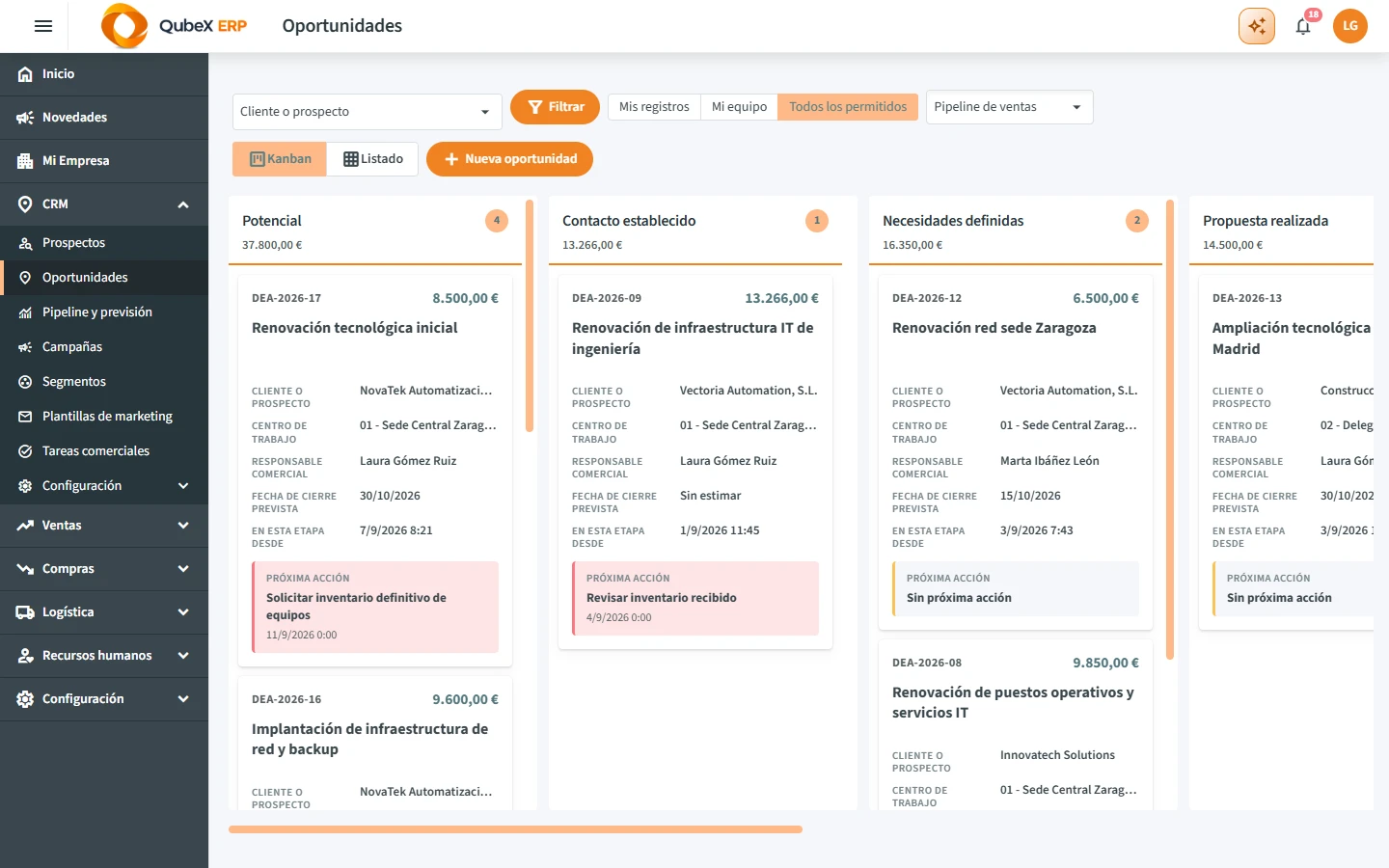
En el Kanban puedes buscar una ficha en Cliente o prospecto y pulsar Filtrar. El selector es opcional: déjalo vacío y pulsa Filtrar para volver a ver todas las fichas permitidas. Cambiar la selección sin pulsar el botón no modifica el tablero. El filtro aplicado se mantiene al cambiar de pipeline, ámbito o mover tarjetas, y los totales de las etapas reflejan lo visible.
Arriba a la derecha eliges la vista:
- Kanban: un tablero con una columna por etapa. Es la vista de trabajo diario.
- Listado: la tabla de siempre, con filtros, orden y exportación.
El listado muestra ocho columnas: código, nombre, cliente o prospecto, etapa, valor, cierre previsto, responsable y próxima acción. El vencimiento aparece debajo de la próxima acción. Las columnas conservan un ancho legible; si no caben en tu portátil, utiliza el desplazamiento horizontal de la tabla. Pulsa una fila para consultar el contacto, centro, origen y los datos del cierre en la ficha. La exportación incluye las columnas del listado.
En el Kanban, desplázate horizontalmente para recorrer las etapas. Las columnas conservan un ancho cómodo aunque el pipeline tenga muchos pasos, de modo que no necesitas ocultar el menú lateral para leer las tarjetas. La cabecera de cada columna indica cuántas oportunidades contiene y la suma de su valor estimado. Cuando una etapa reúne muchas oportunidades, desplázate verticalmente dentro de esa columna; cada etapa conserva su propio scroll, la cabecera permanece siempre visible sin que las tarjetas asomen por encima y la página no añade otro desplazamiento vertical. El desplazamiento horizontal del tablero permanece accesible en la pantalla. No necesitas actualizar el tablero manualmente: QUBEX recarga las oportunidades al crear, editar o mover una tarjeta y al cambiar de pipeline o ámbito.
La barra horizontal se encuentra al pie del tablero, dentro del área visible del portátil. Para recorrer las tarjetas de una etapa, sitúa el puntero sobre ella y desplázate verticalmente.
Cada tarjeta muestra primero el código, el importe, el título y el cliente o prospecto. Debajo encontrarás el centro, el responsable, el cierre previsto, la fecha de entrada en la etapa y la próxima acción. La próxima acción se resalta cuando no existe, está próxima o se encuentra vencida; si necesitas leer las notas completas, selecciona la tarjeta para abrir su detalle lateral.
Las etapas
El tablero muestra una columna por cada etapa activa del pipeline seleccionado, en el orden definido por la empresa. Al final permanecen también sus etapas de venta ganada y perdida. Un pipeline puede tener más o menos pasos y utilizar nombres distintos según el proceso comercial.
Las oportunidades ganadas o perdidas permanecen visibles en sus columnas para que puedas consultar también el trabajo ya cerrado.
Mover una oportunidad de etapa
Arrastra la tarjeta de una columna a otra. El cambio se guarda solo, sin confirmar nada. Cada tarjeta muestra desde cuándo está en su etapa actual, que es justo el dato que delata las negociaciones estancadas.
Mientras se guarda, la tarjeta permanece en su columna de origen. Al terminar, el tablero se recarga y la oportunidad aparece una sola vez en la etapa de destino, tanto si avanzas como si retrocedes en el proceso.
Cada movimiento queda anotado en el historial, también cuando retrocedes una oportunidad o reabres una que estaba ganada o perdida. En la ficha puedes ver la etapa anterior, la nueva, la fecha, la persona que hizo el cambio y si se realizó desde el formulario, el Kanban o la API.
:::note Historial anterior a esta mejora QUBEX conserva las primeras fechas de etapa que ya existían y las identifica como Migración histórica. Si una oportunidad había regresado a una etapa y esa fecha no podía reconstruirse, la entrada actual comienza en la fecha de migración; los movimientos posteriores sí quedan registrados con precisión completa. :::
Cerrar y reabrir una oportunidad
Al mover una tarjeta a Ganado o Perdido, QUBEX abre un diálogo antes de guardar el movimiento:
- Indica la fecha real de cierre y el importe final.
- Escribe un comentario que explique el resultado.
- Si se ha perdido, selecciona el motivo e indica el competidor cuando proceda.
- Si se ha ganado, explica el motivo del éxito y relaciona el presupuesto de venta, si ya existe.
- Confirma el cierre.
El importe final se muestra como moneda. El motivo correspondiente al resultado y el comentario de cierre están marcados con un asterisco y son obligatorios antes de confirmar.
Los desplegables muestran el nombre del motivo de pérdida, el código del presupuesto relacionado y la etapa de reapertura. Al seleccionar una opción, QUBEX guarda el registro correspondiente sin que tengas que introducir su código interno.
La fecha prevista y el valor estimado no cambian. Así puedes compararlos con la fecha y el importe reales en la ficha.
Mientras la oportunidad permanezca ganada o perdida, sus datos comerciales y líneas están en modo consulta y no aparece la acción Guardar. Sí puedes adjuntar documentos posteriores al cierre; subirlos no modifica ningún dato de la oportunidad.
Para reabrir, arrastra la tarjeta cerrada a una etapa de trabajo e indica el motivo. El cierre anterior permanece en el historial con sus datos y la reapertura queda vinculada a él. Como la oportunidad vuelve a estar abierta, los datos del cierre anterior se consultan en el historial de la ficha.
:::tip Configurar los motivos de pérdida Una persona administradora puede activar, desactivar o crear motivos desde CRM → Configuración → Motivos de pérdida. La pantalla muestra primero el listado; pulsa Nuevo motivo o selecciona una fila para abrir el formulario en una ventana. Desactivar un motivo no lo elimina de los cierres anteriores. La columna Activo se muestra como una casilla marcada o desmarcada. :::
Crear una oportunidad
- Pulsa Nueva oportunidad.
- Selecciona el cliente o prospecto. La misma etiqueta aparece en el detalle de la oportunidad. Si solo tiene un contacto activo, QUBEX lo propone; si tiene varios, elige la persona relacionada con esta venta.
- Escribe un título descriptivo y revisa el centro de trabajo y el responsable propuestos.
- Elige el pipeline y la etapa en la que entra.
- Indica la fecha de cierre prevista y el valor estimado. La fecha registra únicamente el día, sin hora.
- Completa el origen, la campaña y las notas cuando correspondan, y guarda.
El valor estimado admite hasta 9.999.999,99 €.
La probabilidad se toma de la etapa para calcular la previsión comercial. Si esta venta tiene una probabilidad distinta, escribe un ajuste entre 0 y 100; si lo dejas vacío, puedes guardar sin error y QUBEX aplicará el valor estándar que muestra el formulario —10 % en la etapa inicial predeterminada—. Consulta cómo afecta a los importes en Pipeline y previsión comercial.
Productos y servicios previstos
Después de guardar la oportunidad, utiliza Productos y servicios previstos para detallar qué esperas vender:
- Pulsa Añadir línea.
- Elige Artículo, Servicio o Línea libre cuando el concepto todavía no exista en el catálogo.
- Revisa la tarifa propuesta para el cliente, el precio, el descuento y el IVA.
- Indica la cantidad y guarda.
La línea muestra la base y el total con IVA. Los precios se conservan como una instantánea: un cambio posterior en el catálogo no altera la estimación ya realizada. Estas líneas no reservan existencias ni crean movimientos contables.
Junto al valor de la oportunidad puedes elegir entre:
- Valor manual, para mantener tu propia estimación.
- Valor calculado desde las líneas, que se actualiza al añadir, editar o eliminar conceptos.
Una oportunidad ganada o perdida deja sus líneas en modo consulta. Para volver a modificarlas, primero tienes que reabrir la oportunidad.
Crear presupuestos desde la oportunidad
Cuando la oportunidad pertenece a un cliente, puedes crear un presupuesto sin volver a escribir la propuesta:
- Abre la oportunidad mientras siga en una etapa de trabajo.
- En Presupuestos de venta, pulsa Crear presupuesto.
- Abre el presupuesto generado para revisarlo y completarlo antes de enviarlo.
El nuevo presupuesto queda en Borrador y copia el cliente, el centro de trabajo, la forma de pago y las líneas con sus precios, descuentos e impuestos. También admite los conceptos libres definidos en la oportunidad.
Si la oportunidad todavía no tiene líneas, QUBEX crea igualmente el borrador para que añadas los conceptos después desde Ventas → Presupuestos de venta.
Puedes crear varias versiones: cada pulsación confirmada genera un presupuesto nuevo y todos permanecen relacionados con la oportunidad. Los cambios posteriores no se sincronizan entre documentos, porque cada presupuesto conserva la instantánea comercial con la que se creó. Crear el presupuesto tampoco marca la oportunidad como ganada.
Los estados de esas versiones se muestran en la propia oportunidad. Cuando trabajas desde el presupuesto, QUBEX te propone mantener coordinado el embudo:
- Al enviarlo al cliente, puedes mover la oportunidad a Propuesta realizada.
- Al aprobarlo, puedes cerrar la oportunidad como Ganada y registrar el importe, la fecha y el motivo del éxito.
- Al rechazar la última propuesta abierta, puedes cerrar la oportunidad como Perdida. Si quedan otras versiones abiertas, QUBEX conserva la oportunidad.
Estas decisiones siempre se confirman: aprobar un presupuesto no gana la oportunidad a escondidas. Si ya hay otra versión aprobada, también debes confirmar expresamente que quieres aceptar una segunda. Cada cambio de etapa queda en el historial con el origen Presupuesto de venta.
:::note Prospectos Antes de generar un documento de venta, el prospecto debe convertirse en cliente. :::
Responsable comercial
Toda oportunidad nueva tiene una persona responsable. Al elegir el cliente, QUBEX propone el responsable de su ficha; si el cliente no tiene uno disponible, propone tu usuario. Puedes reasignarlo antes o después de guardar.
El responsable aparece en la tarjeta del Kanban, en la ficha, en el listado y en las exportaciones. Los filtros Mis registros, Mi equipo y Todos los permitidos funcionan igual que en Clientes.
Una reasignación no cambia los permisos del registro ni permite ver centros de trabajo nuevos. QUBEX conserva en la auditoría el responsable anterior, el nuevo, la persona que realizó el cambio y la fecha.
Origen de captación
Puedes indicar de dónde procede la oportunidad y añadir una referencia libre, como el nombre de un evento, una campaña o la persona que recomendó el contacto. El origen y su referencia se consultan en el detalle y se editan en el formulario de la oportunidad.
El catálogo es propio de cada empresa. Esto permite reutilizar el mismo origen en futuras campañas sin tener que cambiar las oportunidades ya registradas.
Actividad comercial
La ficha muestra las llamadas, emails, reuniones, mensajes, notas y visitas que se han relacionado con la oportunidad. Son las mismas actividades que ves en el listado del cliente, no copias separadas. Esta vista es de consulta.
Si registras una actividad desde el cliente y seleccionas esta oportunidad, también la verás en su detalle al terminar de cargar la ficha. No necesitas volver a crearla ni cerrar y reabrir el detalle para que aparezca, aunque la conexión tarde en responder.
Para crear una interacción ya vinculada a la oportunidad, editarla o anularla, pulsa Editar y abre la pestaña Actividad comercial. La tabla identifica la fecha, el tipo, el responsable, el autor, el contacto y el resultado. Puedes ordenar sus columnas y avanzar en páginas de diez actividades, con opciones de cinco y quince; no incluye filtros. Pulsa una fila vigente para editarla.
Las notas anteriores de la oportunidad se conservan en su campo actual. QUBEX no las convierte automáticamente en actividades porque no puede saber su fecha, autor ni tipo con fiabilidad.
Próxima acción y tareas
La tarjeta del Kanban y el listado muestran la tarea abierta más próxima sin necesidad de abrir la oportunidad. En el detalle lateral, Tareas comerciales muestra los compromisos relacionados únicamente para consulta; para crear, reprogramar, reasignar o completar una tarea, abre CRM → Tareas comerciales.
La etapa actual aparece como una etiqueta de color dentro de Otros datos. El histórico de estados situado más abajo conserva el recorrido completo de la oportunidad.
La próxima acción no es un campo independiente: cambia automáticamente al crear, completar o reprogramar tareas. Consulta todas las vistas y avisos en Tareas comerciales y recordatorios.
El detalle lateral muestra estas tareas únicamente para consulta. Para crear una nueva, reprogramarla, reasignarla o completarla, abre CRM → Tareas comerciales. La etapa actual aparece como una etiqueta de color dentro de Otros datos; el historial inferior conserva todos los movimientos anteriores.
Documentos y notas
Dentro de la oportunidad puedes:
- Adjuntar documentos: la propuesta enviada, un pliego, un plano, un correo guardado en PDF. Se suben desde la propia ficha: pulsa el botón con el icono de clip para elegir el archivo y después Subir.
- Editar la descripción directamente sobre el texto, sin abrir otra ventana.
Centro de trabajo
Como el resto de fichas, una oportunidad puede asignarse a un centro de trabajo concreto, para que aparezca en el tablero de la delegación que la está trabajando.