Órdenes de transporte
Logística → Órdenes de transporte
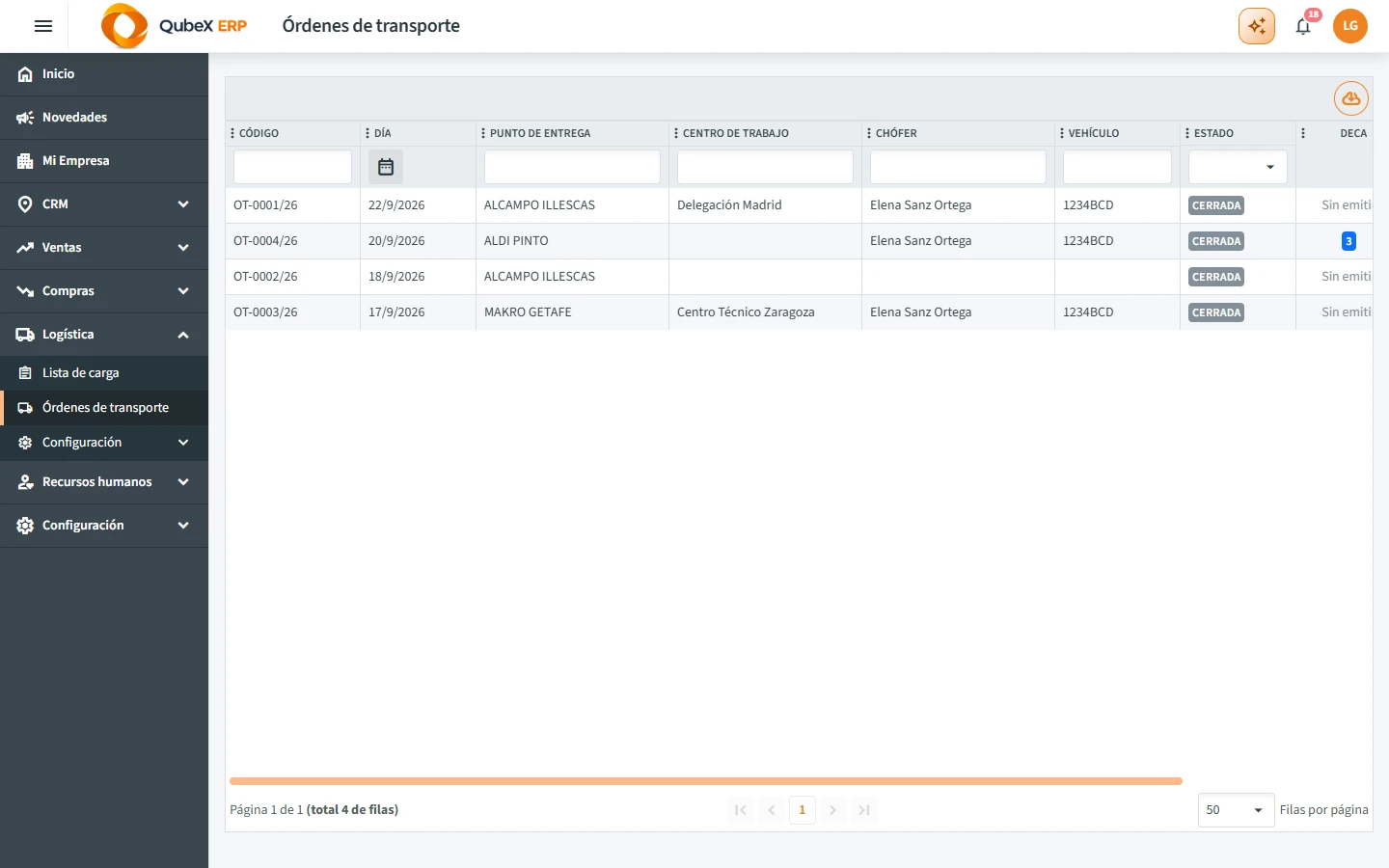
Todos los viajes, los que están en marcha y los que ya salieron. Es la pantalla a la que se viene cuando hay que consultar un camión que ya se cerró: desde la lista de carga solo se llega a los viajes que se están preparando, porque Preparar carga enseña la mercancía pendiente y la de un viaje cerrado ya no lo está.
Esta pantalla está disponible para las personas administradoras y para el rol Logística. Ver Perfiles y permisos. Cada quien ve los viajes de sus centros de trabajo.
Qué ves en el listado
Una fila por viaje, del más reciente al más antiguo:
- Código del viaje y Día en que sale.
- Punto de entrega: la plataforma a la que va. Un viaje recién empezado, al que todavía no se le ha metido ninguna carga, aparece sin destino; no es un error.
- Centro de trabajo, Chófer y Vehículo, que es la matrícula.
- Estado: Abierta si se sigue preparando, Cerrada si ya se dio por salida.
- DeCA: cuántos documentos de control se han emitido para ese viaje. Pone Sin emitir mientras no haya ninguno. Ver Documento de control (DeCA).
Puedes filtrar y ordenar por cualquiera de esas columnas, y exportar el listado. El filtro de Estado ofrece Todos, Sí y No, como el de las demás pantallas: elige Sí para ver solo las cerradas.
:::tip Buscar el camión de un día Filtra por Día para ver todo lo que salió esa jornada, o por Vehículo si lo que buscas es dónde anduvo una matrícula concreta. :::
Emitir el documento de control
Con el viaje cerrado, en su fila aparece el icono del visto para emitir su DeCA, y una vez emitido el icono de descarga para bajarlo e imprimirlo. Un mismo viaje puede dar más de un documento, según quién conduzca. La descarga incluye además una hoja resumen con todas las cargas del viaje y los códigos QR de todos sus documentos.
Si reabres y vuelves a cerrar una orden que ya tenía DeCA, aparece Regenerar DeCA junto a la descarga. Pide el motivo y sustituye los PDF conservando los enlaces y códigos QR existentes.
Está explicado entero en Documento de control (DeCA).
Abrir un viaje
Pulsa su fila. Se abre la misma ventana de siempre, la que ya conoces de la lista de carga:
- Si está abierta, puedes cambiar el chófer, el camión y el resto de datos, y guardarla o cerrarla.
- Si está cerrada, sale con todos los campos bloqueados, solo para consultar. Para tocar algo, hay que reabrirla.
Naturaleza y origen
Elige ambos en sus desplegables Código — Nombre. Puedes crear una opción desde el propio desplegable sin perder los cambios de la OT. Guardar permite dejarlos vacíos; Cerrar orden exige los dos y señala cuál falta. Consulta Naturaleza y orígenes.
Reabrir un viaje cerrado
Un viaje cerrado se reabre de dos maneras: con el botón Reabrir de su fila, sin entrar, o desde dentro de la ventana. QUBEX te pide confirmación antes, porque reabrir deshace algo que ya se había dado por salido.
Al reabrirlo vuelve a ser editable: corriges lo que haga falta y lo cierras otra vez.
:::note Por qué se puede reabrir Porque hace falta. Si a mitad de viaje cambia el destino, el destinatario o la matrícula, el documento de control del transporte obliga a reflejarlo, y eso significa tocar un viaje que ya salió. No es un atajo: es parte del procedimiento. :::
Los viajes no se crean aquí
No hay botón de Nuevo, y es a propósito. Un viaje nace al pulsar Finalizar en Preparar carga, que es lo que le asigna la mercancía que lleva. Un viaje creado desde cero sería un camión vacío. Ver Lista de carga.