Lista de carga
Logística → Lista de carga
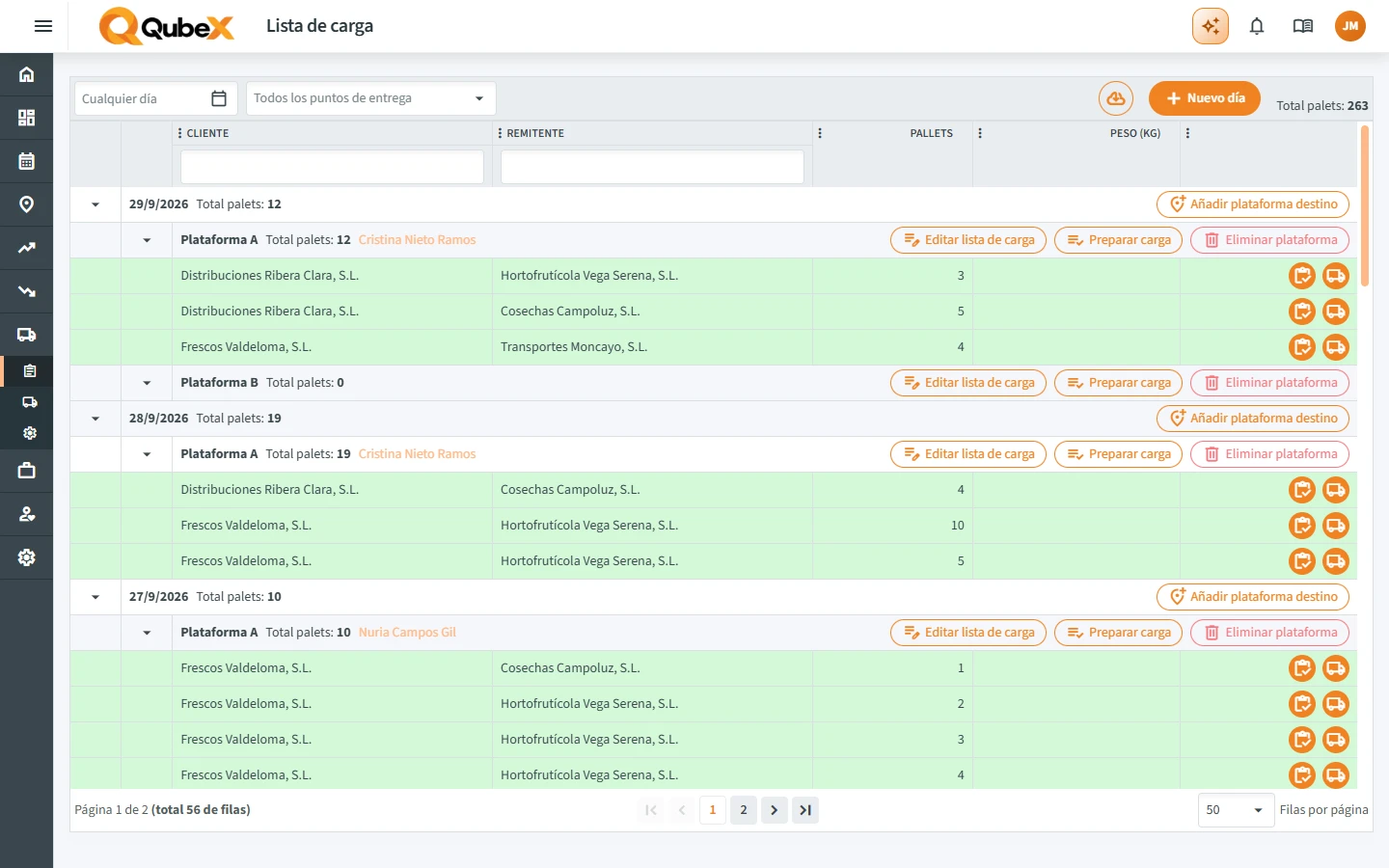
La lista de carga es el cuadro del muelle: qué hay que llevar cada día a cada plataforma destino, y en qué estado está cada carga. Se lee igual que se trabaja: primero el día, dentro de cada día sus plataformas, y dentro de cada plataforma sus cargas, con el cliente, el remitente, los pallets y los pallets americanos de cada una.
Dentro de cada plataforma, las cargas que todavía no se han cargado salen primero y las que ya están cargadas van al final. Si ordenas por una columna, por ejemplo por cliente, el orden se aplica dentro de cada uno de esos dos bloques: lo cargado nunca se mezcla con lo pendiente.
Esta pantalla está disponible para las personas administradoras y para el rol Logística. Ver Perfiles y permisos.
Consultar los totales de palets
En la barra del listado ves el Total palets y, a su lado, el Total pallets americanos. Son dos cifras separadas: los pallets americanos no se suman al total de palets. Cada cabecera de día y de plataforma muestra también los dos subtotales. Las cifras respetan los filtros que tengas aplicados e incluyen todas las páginas, aunque solo estés viendo una de ellas. Las cargas con la cantidad en blanco no suman; un conjunto vacío muestra cero.
Imprimir la lista de carga de una plataforma
Para llevarte al muelle la lista de una plataforma en papel:
- Pulsa Imprimir en la cabecera de la plataforma.
- Se abre la vista previa del documento. Desde ella puedes imprimirlo o descargarlo.
La hoja sale en horizontal y lleva arriba el día, la plataforma destino y los totales de palets y de pallets americanos, por separado. Debajo va una línea por cada carga que falta por cargar con el cliente, el remitente, los pallets, los pallets americanos y el peso, ordenadas por cliente. Lo que ya está marcado como Cargado no sale en la hoja ni cuenta en los totales. Al pie se repiten los dos totales.
A la derecha de cada línea hay una casilla en blanco, OK / Incidencia, para que anotes a mano si la carga ha subido bien o qué ha pasado con ella.
:::tip Todo lo pendiente en una sola hoja Se imprimen todas las cargas pendientes de la plataforma ese día, aunque en la pantalla tengas un filtro puesto o estés viendo solo una página. Hasta 40 cargas caben en una hoja; con más, la lista sigue en una segunda. Si ya está todo cargado, la hoja sale con el aviso «No queda nada por cargar en esta plataforma». :::
Puedes imprimir aunque tu empresa tenga Logística en solo lectura, porque imprimir no cambia nada. La hoja sale en el idioma que tengas elegido en QUBEX.
Dar de alta un día
- Abre Logística → Lista de carga.
- Pulsa Nuevo día.
- Elige el Día. Viene propuesto con el de hoy.
- Pulsa Guardar.
El día aparece con las plataformas por defecto configuradas para ese día de la semana, activas y de centros a los que tienes acceso. Cada una conserva su centro. Si no hay ninguna coincidencia, aparece sin plataformas. El domingo también admite propuestas si lo has seleccionado en su configuración. Si ese día ya estaba en la lista, QUBEX te lo avisa y no guarda nada: la ventana sigue abierta para que elijas otro día o la cierres.
:::note La primera vez te pedirá la numeración de las órdenes de transporte Si tu empresa todavía no tiene configurada la secuencia de órdenes de transporte, al pulsar Nuevo día QUBEX te avisa y te ofrece crearla en ese momento. Merece la pena hacerlo ya: el día no la necesita, pero sí el primer camión que cierres, y si falta te quedarías parado con la mercancía cargada. Créala, acepta y vuelve a pulsar Nuevo día.
Es lo mismo que ocurre la primera vez que das de alta un cliente o un proveedor. Las secuencias se gestionan en Configuración → Secuencias. :::
Añadir una plataforma destino
En la fila de cada día, a la derecha, está el botón Añadir plataforma destino.
- Púlsalo.
- Elige el Punto de entrega. El desplegable se puede escribir para buscar, y solo ofrece los que están activos.
- Pulsa Guardar.
La plataforma aparece debajo del día. Si ese punto de entrega ya estaba en ese día, QUBEX te lo indica como información y no guarda nada; la ventana sigue abierta.
Eliminar una plataforma de un día
- Pulsa Eliminar plataforma en su cabecera.
- Revisa la confirmación y acepta, o cancela para mantenerla.
Solo puedes eliminar una plataforma sin cargas. Si tiene alguna, QUBEX rechaza el borrado, aunque no la veas en la página actual de la lista. Si necesitas retirarla, revisa primero sus cargas mediante Editar lista de carga; las que pertenecen a viajes o documentos necesitan su gestión habitual, y este botón no las borra.
El día permanece aunque retires su última plataforma. No se elimina el punto de entrega de su maestro ni su configuración semanal; puedes volver a añadirlo manualmente a ese día.
Cambiar el día de una plataforma
- Pulsa Cambiar día en la cabecera de la plataforma.
- Elige la nueva fecha: desde mañana, según el día en España. Hoy y las fechas pasadas no se admiten.
- Pulsa Guardar. La pantalla muestra el día elegido.
Se traslada la plataforma completa, con todas sus cargas, incluidas las cargadas y las que pertenecen a una OT. Las cantidades, marcas y asignaciones se conservan. Si ese punto de entrega ya existe en la fecha destino, las cargas se reúnen en su plataforma sin duplicarlas; se conserva el centro de la plataforma destino. Las OT trasladadas conservan sus códigos y su estado abierto o cerrado, y pasan a tener la nueva fecha.
Si una OT incluye cargas de otra plataforma, el traslado se rechaza para no cambiar su fecha indirectamente. Si la fusión dejaría dos OT abiertas, cierra una de ellas antes de reintentarlo. Necesitas acceso a los centros de ambas plataformas y de sus OT.
:::important Actualiza los documentos antes de entregarlos El cambio de día no regenera los PDF. En Logística → Órdenes de transporte, busca los viajes en su nueva fecha y pulsa Regenerar DeCA, indicando el motivo. No necesitas reabrir una OT cerrada solo para este cambio de fecha. Los QR se conservan y el historial recoge la fecha anterior. Hasta que regeneres, el documento descargado y la hoja resumen mantienen la fecha emitida anterior. Entrega los documentos actualizados al conductor. :::
Fusionar listas de carga
Puedes trasladar cargas de otras plataformas del mismo día a una plataforma que ya existe.
- En la plataforma que recibirá las cargas, pulsa Fusionar listas de carga, a la izquierda de Editar lista de carga.
- La tabla inferior empieza con las cargas no cargadas de esa plataforma que se pueden fusionar.
- Elige una Plataforma de origen. Solo aparecen las del mismo día y de tus centros permitidos con cargas disponibles para trasladar.
- Pulsa Añadir carga junto a cada carga que quieras trasladar. Puedes cambiar de plataforma de origen y seguir añadiendo: la tabla inferior conserva la selección de todas ellas.
- Para retirar una carga añadida de la selección, pulsa su icono de quitar. Las que ya estaban en la plataforma inicial se conservan.
- Pulsa Guardar. Las cargas añadidas desaparecen de sus plataformas de origen y pasan a la plataforma inicial, con sus clientes, remitentes, cantidades y marcas. Los totales se actualizan.
Las plataformas de origen permanecen aunque queden vacías. Cancelar descarta la selección sin trasladar ninguna carga.
:::note Viajes y documentos Solo puedes fusionar cargas con Cargado desactivado. Las cargas de una orden de transporte cerrada o con DeCA emitido no se pueden trasladar mediante esta ventana. Si la carga pertenece a un viaje abierto sin DeCA, al trasladarla vuelve a pendientes para prepararla desde la nueva plataforma. Si ese viaje se queda sin ninguna carga, se retira; las cargas que permanezcan en él conservan su asignación.
Si otra persona carga, traslada o cierra el viaje de una carga mientras seleccionas, QUBEX rechaza el guardado completo. Vuelve a abrir la fusión para trabajar con los datos actuales. :::
Preparar la carga
En la fila de cada plataforma, a la derecha, está el botón Preparar carga. Es la ventana del muelle cuando el camión ya está en la puerta, y sirve para una sola cosa: decir qué mercancía sube a ese camión. Quién se la lleva se elige en el paso siguiente.
- Pulsa Preparar carga en la plataforma.
- Arriba ves el Día y el Punto de entrega, que aquí no se cambian.
- Debajo tienes una fila por cada carga pendiente de salir, con el cliente, el remitente, los pallets y los pallets americanos. A la derecha de cada una está el botón Cargar: púlsalo cuando esa mercancía vaya a subir al camión y la fila se pone en verde. Si te equivocas, vuelve a pulsarlo y la marca se quita.
- Cuando termines, pulsa Finalizar. Lo que hayas marcado se guarda y se abre la ventana de la orden de transporte, que es donde eliges el chófer y el camión.
Lo que no marques sigue pendiente y volverá a salir la próxima vez que abras esta ventana. Así es como se reparte una plataforma que no cabe en un solo camión: marcas lo que entra, cierras esa orden de transporte y vuelves a entrar para el siguiente viaje.
Debajo de la tabla aparecen el Total palets de esta preparación y el Total pallets americanos de esta preparación: cada uno suma su cantidad en todas las cargas que ves, estén marcadas o no. Pulsar Cargar no cambia ese total. Las cargas de un viaje ya cerrado no aparecen aquí ni se suman; por eso la cifra puede ser menor que la de la plataforma en el listado general. Si corriges cantidades en Editar lista de carga, guarda y vuelve a abrir la preparación para ver el total actualizado; el listado se actualiza al guardar.
Si cierras con Cerrar, no se guarda nada de lo que hayas marcado en esa ventana.
Si dejas la ventana a medias, lo que habías marcado no se pierde: la próxima vez que entres lo encuentras puesto, y puedes desmarcar lo que no vaya a caber.
La orden de transporte
Es el viaje: un camión, un chófer y la mercancía que sube en él. Se abre sola al pulsar Finalizar en Preparar carga.
- En la primera línea ves el Código del viaje, el Día y el Punto de entrega, que no se tocan, y el Centro de trabajo, que sí eliges tú.
- Debajo, elige el Chófer, el Vehículo y, si es una tractora, el Remolque. El desplegable de vehículo no ofrece remolques, y el de remolque solo se activa cuando lo elegido es una tractora. Si el chófer tiene un vehículo habitual en su ficha, QUBEX lo propone al elegirlo, siempre que no hubieras elegido ya uno. Si tiene Remolque habitual, lo propone también cuando el vehículo sea su tractora habitual y el remolque esté vacío. Ambos deben estar activos y disponibles para ti. Lo que elijas manualmente se respeta; abrir un viaje guardado conserva sus matrículas. Los vehículos se dan de alta en Vehículos.
- Selecciona la Naturaleza de la mercancía y el Origen por Código — Nombre. Puedes crear una opción desde el desplegable sin perder los cambios del viaje; consulta Naturaleza y orígenes. Ambos son obligatorios al cerrar la orden, pero puedes guardar el viaje abierto con ellos vacíos. El origen es el sitio desde el que sale el camión, no la dirección del proveedor. Si el vehículo circula con una autorización especial, anótala; y en Observaciones, lo que el cargador o el transportista pidan hacer constar.
- Si lo llevas, apunta los kilómetros de salida y de llegada y el gasóleo repostado. Los kilómetros recorridos se calculan solos y no se escriben. El segundo par de gasóleo es el que tu hoja llama SR.
- Debajo están las cargas que van en ese camión, con sus pallets y sus pallets americanos, solo para consultar. Para sacar una del viaje, vuelve a Preparar carga y desmárcala.
- Guardar deja el viaje como está, abierto, para seguir con él más tarde. Cerrar orden lo da por salido: guarda lo que tengas en pantalla y saca esa mercancía de la lista de pendientes.
Una orden cerrada se enseña con sus campos bloqueados. Si hay que cambiar algo —cambia el destino, el destinatario o la matrícula a mitad de viaje— pulsa Reabrir, corrige y vuelve a cerrarla.
Mientras no cierres una orden, la plataforma solo tiene una abierta. Si otra persona entra a Preparar carga en esa misma plataforma, se encuentra tu selección y sigue donde la dejaste, en vez de empezar un camión nuevo.
Editar la lista de carga
En la fila de cada plataforma, a la izquierda de Preparar carga, está el botón Editar lista de carga. También se abre pulsando cualquiera de las cargas de la plataforma.
Arriba ves la cabecera. El Día solo se lee: es la fila en la que está la plataforma. El Punto de entrega y el Centro de trabajo sí se pueden cambiar; los dos desplegables se pueden escribir para buscar. Si eliges un punto de entrega que ese día ya tiene otra plataforma, QUBEX te lo indica como información y no guarda nada.
Debajo está la tabla Cargas, que se rellena directamente sin abrir otra ventana:
- Pulsa Añadir carga. Aparece una fila vacía al final de la tabla.
- Elige el Cliente. El desplegable se puede escribir para buscar.
- Si ya lo sabes, elige el Remitente, de la misma forma. Si no existe, pulsa Nuevo remitente en el pie del selector: lo creas y queda seleccionado sin perder los cambios de la lista.
- Si ya lo sabes, escribe los Pallets y los Pallets americanos. Son dos cantidades distintas: una misma carga puede llevar de los dos tipos.
- Si conoces el peso, escribe Peso (kg). Admite valores positivos con hasta tres decimales.
- Para quitar una carga, pulsa la papelera de su fila.
- Repite con tantas cargas como haga falta y pulsa Guardar.
Los campos Pallets, Pallets americanos y Peso (kg) se rellenan escribiendo la cantidad, sin flechas para aumentarla o disminuirla.
Solo el cliente es obligatorio. El remitente, los pallets, los pallets americanos y el peso puedes dejarlos en blanco y completarlos más adelante. Si escribes una cantidad de pallets o de pallets americanos, tiene que estar entre 1 y 9999. El peso se muestra también en el listado, al preparar la carga y en la orden de transporte, y aparece en el DeCA al emitirlo. Debajo de la tabla verás el total de pallets y el de pallets americanos, cada uno por separado; suman solo las cargas que ya tienen esa cantidad.
:::note Pallets americanos y DeCA Los pallets americanos se ven en el listado, al preparar la carga y en la orden de transporte, pero el DeCA no los incluye: sigue mostrando solo los pallets. :::
Las cargas no se guardan una a una: se guardan todas con Guardar. Si sales con Cerrar, se descarta todo lo que hayas cambiado, incluidas las cargas que hubieras añadido o quitado. Las marcas de recepcionado y cargado que ya tuvieran las cargas no se tocan desde esta ventana.
Recepcionado y cargado
A la derecha de cada carga ves el botón Recepcionado y el icono de estado Cargado. Al pasar el ratón por encima puedes consultar su significado:
- Recepcionado: la mercancía ya está en el muelle. El botón se pone en verde y la casilla de pallets de esa carga también.
- Cargado: la mercancía ya va en el camión. El icono es verde y la fila entera también. Cuando no está cargada, el icono sigue naranja con borde. Es solo un indicador: no cambia la marca al pulsarlo. Para elegir qué sube al camión, usa Preparar carga.
Las dos marcas son independientes: puedes marcar Cargado sin haber marcado Recepcionado, que es lo que pasa cuando la mercancía se sube directamente de un camión al otro. Puedes quitar Recepcionado pulsando de nuevo su botón; ese cambio se guarda al momento. La selección de Cargado se guarda al finalizar la preparación. Una orden de transporte cerrada conserva su marca de cargado: debes reabrir el viaje antes de modificarla.
Filtros
Encima de la lista tienes dos filtros: el día y el punto de entrega. Puedes usar uno, los dos o ninguno, y borrarlos con la cruz de cada casilla para volver a ver todo.
Qué ves
Cada plataforma pertenece al centro de trabajo que le hayas puesto al editarla, y solo la ven las personas que tienen acceso a ese centro. Una plataforma o un día a los que todavía no se ha asignado centro los ve toda la empresa, para que no desaparezcan de tu pantalla en cuanto los guardas.
Los remitentes pertenecen a su catálogo propio, compartido dentro de la empresa, y solo necesitan nombre. Crear uno no da de alta un proveedor de Compras. que se ofrecen son siempre los que están activos. Si uno se da de baja mientras tienes la ventana abierta, al guardar QUBEX te avisa en lugar de dejarte registrar algo que ya no se usa.