La pantalla de trabajo
Todas las pantallas de QUBEX comparten la misma estructura. Si entiendes esta página, sabes moverte por el resto de la aplicación.
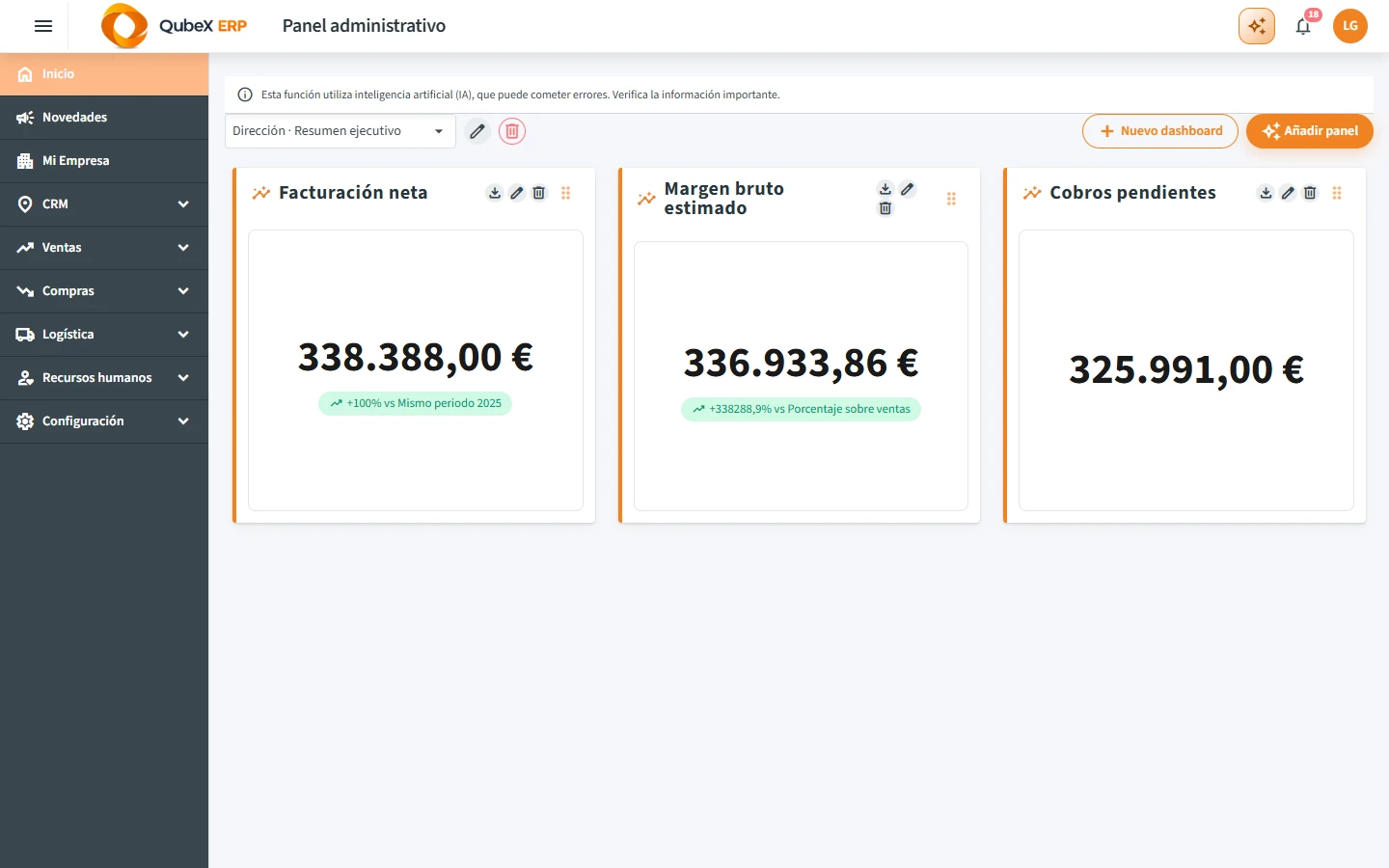
La cabecera
Arriba del todo, de izquierda a derecha:
- Logotipo de QUBEX: vuelve al inicio.
- Título de la pantalla en la que estás.
- Campana de notificaciones: muestra los asuntos pendientes y cuántos no has leído. Consulta Notificaciones.
- Manual de usuario (el icono del libro): abre este manual en una pestaña nueva, así consultas cómo se hace algo sin salir de la pantalla en la que estás.
- Tu foto o tus iniciales: abre el menú de usuario sin ocultar la cabecera ni oscurecer la pantalla. Desde esa tarjeta puedes ir a Tu perfil, alternar entre el tema claro y el oscuro o cerrar la sesión.
El menú lateral
A la izquierda, agrupado por áreas:
| Grupo | Contiene |
|---|---|
| Inicio | Lo pendiente de hoy, accesos rápidos y la última novedad. Ver Inicio |
| Panel administrativo | Tus tableros de indicadores. Solo Administración. Ver Tus tableros |
| CRM | Prospectos, Oportunidades, Pipeline y previsión, Campañas, Segmentos, Plantillas de marketing, Tareas comerciales y su Configuración |
| Ventas | Clientes, Presupuestos, Albaranes, Facturas y Generar facturas |
| Compras | Proveedores, Albaranes, Facturas y Generar facturas |
| Logística | Lista de carga, Órdenes de transporte y su Configuración |
| Recursos humanos | Empleados, Mis ausencias, Registro de jornada, Solicitudes de vacaciones y su Configuración |
| Configuración | Datos de empresa, usuarios y todos los datos maestros |
:::note El menú no es igual para todo el mundo Cada grupo aparece o no según tu rol. Ver Perfiles y permisos. :::
Los listados
Casi todas las pantallas son un listado: una tabla con la información y una barra de botones encima. Funcionan siempre igual.
- Crear: el botón naranja de la derecha abre el formulario de alta.
- Editar: pulsa la fila para abrir el registro.
- Actualizar: recarga los datos sin salir de la pantalla.
- Exportar: descarga lo que estás viendo a Excel o a CSV.
Y en la propia tabla:
- Ordenar: pulsa la cabecera de una columna.
- Filtrar: el embudo de cada cabecera abre el filtro de esa columna.
- Mover y ensanchar columnas: arrastra la cabecera o su borde derecho.
- Elegir columnas: puedes ocultar las que no te interesen.
- Paginar: abajo eliges cuántas filas ver por página.
Todo esto está detallado, con ejemplos, en Sacar partido a los listados.
Los formularios
Al crear o editar un registro se abre una ventana sobre la pantalla. Dentro:
- Los campos marcados con asterisco son obligatorios.
- Abajo está la barra de acciones, con el mismo orden en todas las ventanas:
- A la izquierda, Pegado inteligente, en azul, rellena el formulario desde el portapapeles. Ver Pegado inteligente.
- A la derecha, Cancelar cierra la ventana sin guardar, y Guardar, en naranja, es siempre el último botón.
- Si la ficha tiene más acciones (ver o enviar la factura, generar la factura de un albarán…), van en la misma barra, con borde y sin relleno. Las que eliminan o anulan van en rojo.
- La barra se queda a la vista aunque te desplaces por un formulario largo: no hace falta bajar hasta el final para guardar.
- Muchas ventanas se pueden arrastrar por su título si necesitas ver algo que queda detrás.
Los avisos
QUBEX responde siempre a lo que haces:
- Verde: se ha guardado correctamente.
- Naranja: se ha guardado, pero hay algo que deberías revisar.
- Rojo: no se ha guardado. El mensaje explica el motivo en lenguaje claro (por ejemplo, que falta un campo o que el registro está en uso).