Ausencias y vacaciones
Son dos pantallas distintas porque responden a dos cosas distintas: una ausencia es un día suelto con un motivo; unas vacaciones son un periodo.
Mis ausencias
Recursos humanos → Mis ausencias
Para un día de médico, un asunto propio o una incidencia puntual.
En el listado, Fecha muestra únicamente el día, sin hora, con el formato de tu idioma.
- Pulsa Nueva ausencia.
- Indica el Día y selecciona el Empleado, en la misma fila. En móvil se muestran uno debajo del otro.
- Escribe la Descripción (obligatoria, hasta 250 caracteres): el motivo. Ocupa todo el ancho y admite varias líneas.
- Activa Justificado, a la izquierda, si la ausencia está acreditada.
- Guarda.
El interruptor En uso, a la derecha, permite desactivar una ausencia sin borrarla del histórico. La misma distribución se utiliza al crear y al editar. El campo no permite introducir más de 250 caracteres. Si una petición supera ese límite, se rechaza sin guardar y el mensaje identifica Descripción y su máximo.
Solicitudes de vacaciones
Recursos humanos → Solicitudes de vacaciones
Para un periodo completo de días libres.
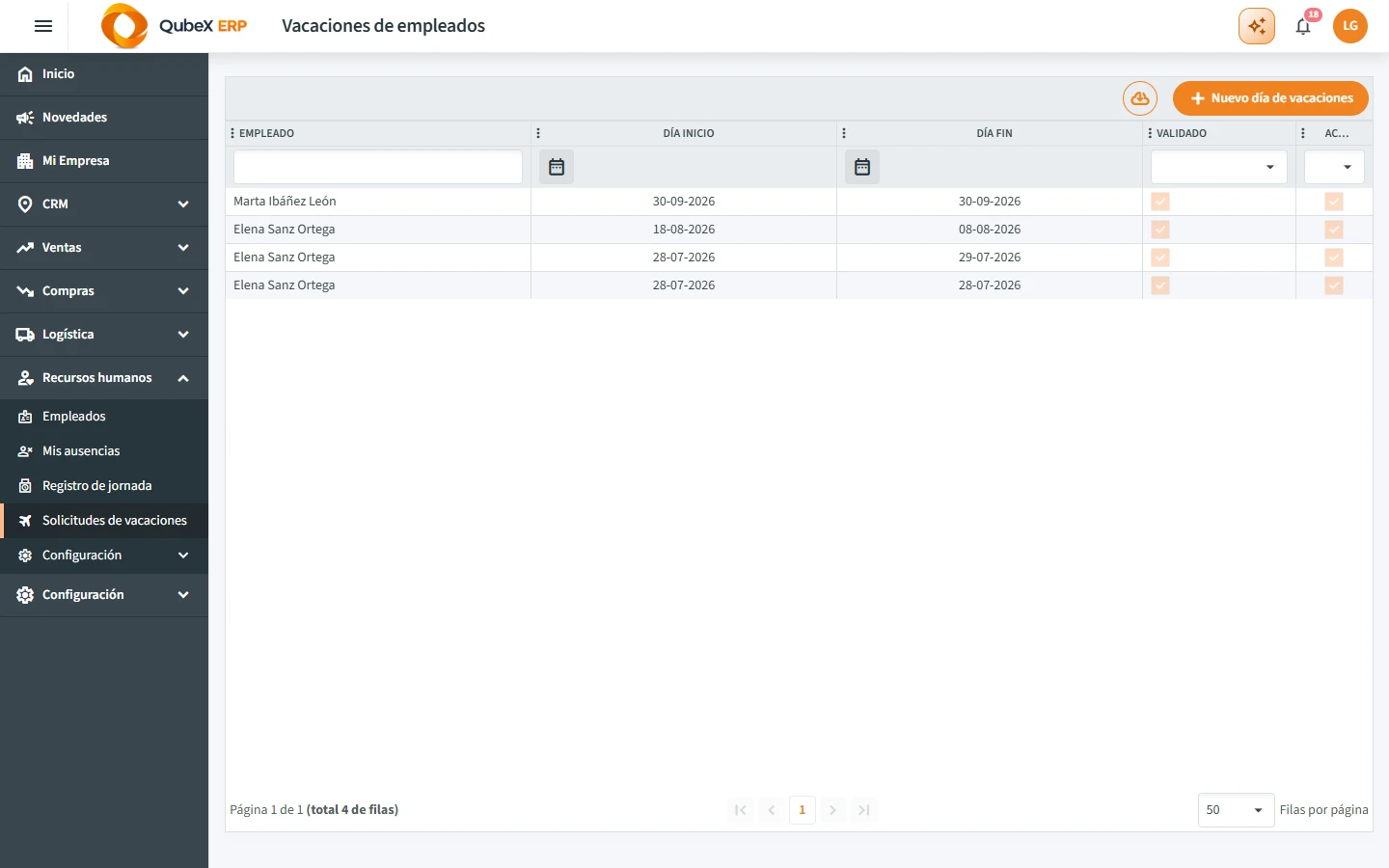
- Pulsa Nuevo día de vacaciones.
- Indica Día Inicio y Día Fin (ambos obligatorios).
- Guarda.
El formulario de alta y edición es compacto. Las fechas comparten la primera fila; Empleado y, a continuación, Validado aparecen en la segunda. Activo queda alineado a la derecha. En móvil los campos se apilan para ajustarse al ancho disponible.
:::note El empleado viene puesto Al crear la solicitud, tú eres el empleado y el campo viene fijado. Solo Administración y Recursos humanos pueden cambiarlo para dar de alta las vacaciones de otra persona. :::
Validado
La casilla Validado es la aprobación: distingue una solicitud pendiente de una ya aprobada. La marca quien gestiona el personal, no quien la solicita. En el listado, su cabecera y sus casillas aparecen centradas, igual que Activo.
Modificar una solicitud
Las solicitudes se pueden editar después de crearlas. Si te has equivocado de fecha, corrígela; no hace falta anularla y volver a pedirla.
Cuando la solicitud ya está validada, el empleado solo puede consultarla, también si empieza hoy o más adelante. No puede cambiar fechas, empleado, validación o estado activo, ni darla de baja. Administración y Recursos humanos gestionan las validadas que empiezan hoy o más adelante.
:::note Vacaciones validadas anteriores a hoy Si la solicitud está validada y su Día Inicio es anterior a hoy, solo puedes consultarla: los campos quedan bloqueados y no aparece Guardar. Esta regla también se aplica a Administración y Recursos humanos. Las solicitudes pendientes y las validadas que empiezan hoy o más adelante mantienen los permisos descritos arriba. :::
Cupo anual
Los días de vacaciones que corresponden a cada persona están en su ficha de empleado, en el campo Días de vacaciones. Ver Empleados.