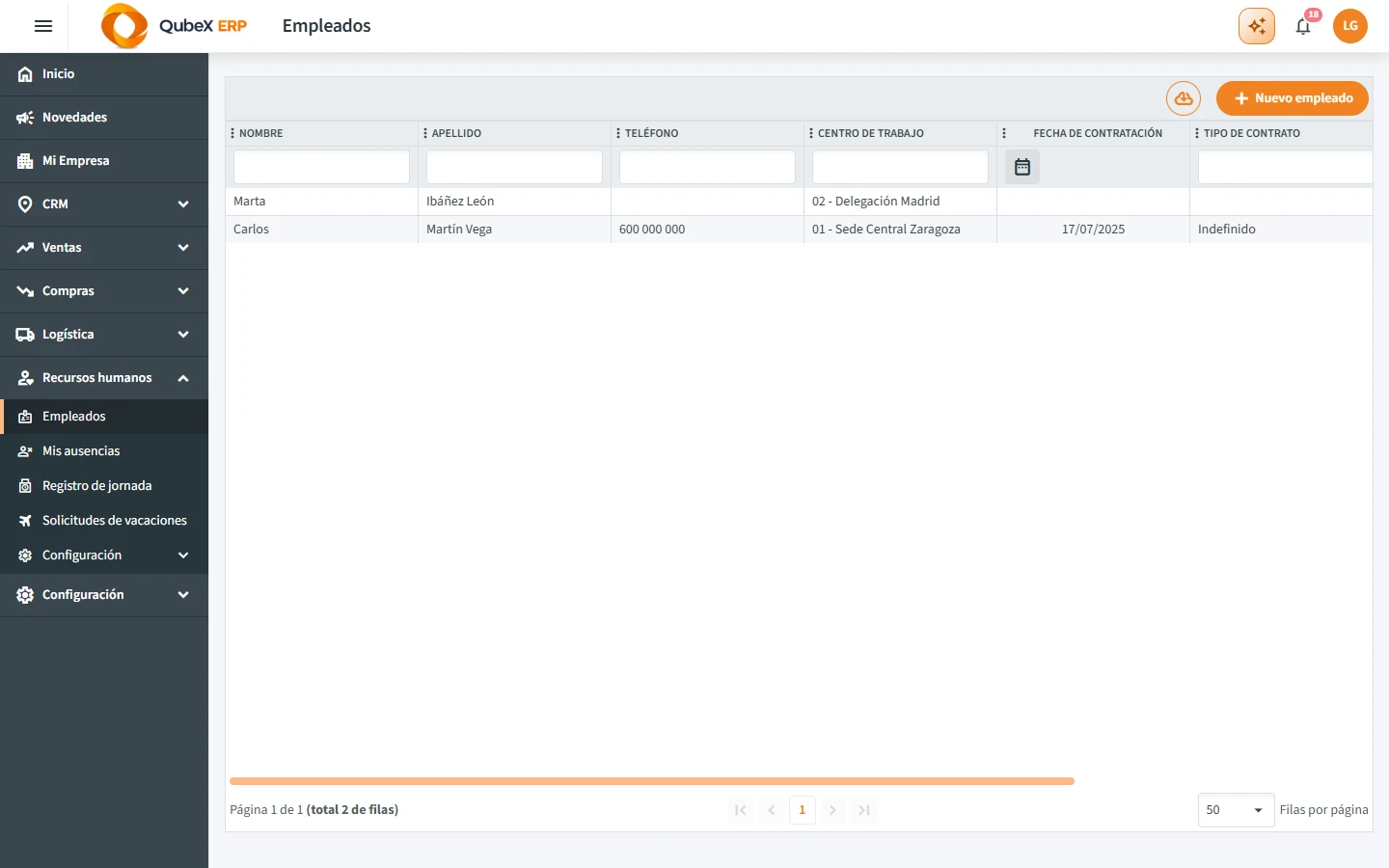
Empleados
Recursos humanos → Empleados
La ficha del empleado reúne los datos de la persona y sus condiciones de trabajo. De ella dependen sus fichajes, sus vacaciones y su calendario.
Dar de alta un empleado
Los campos obligatorios llevan un asterisco en su etiqueta. El resto puedes dejarlos vacíos y rellenarlos más adelante.
- Pulsa Nuevo empleado.
- Rellena los datos personales:
- Nombre * y Apellidos *
- Número de teléfono: entre 9 y 10 dígitos
- DNI/NIE *: 8 dígitos y letra si es un DNI; X, Y o Z, 7 dígitos y letra si es un NIE
- Rellena las condiciones de trabajo:
- Centro de trabajo *
- Tipo de jornada *
- Calendario (opcional)
- Fecha de contratación
- Tipo de contrato
- Días de vacaciones al año (entre 0 y 365)
- Guarda.
El DNI/NIE solo es obligatorio al dar de alta. Al editar la ficha de un empleado que ya tenías puedes dejarlo en blanco, porque hay personal antiguo que se registró sin ese dato.
Vincular el empleado con su usuario
En la ficha puedes indicar con qué usuario entra esa persona en QUBEX. Es lo que enlaza a la persona con lo que hace en la aplicación: sus registros de jornada, sus ausencias y sus vacaciones quedan asociados a su ficha de empleado.
Sin esa vinculación, el empleado existe como dato de personal pero no tiene acceso propio a la aplicación.
Días de vacaciones
Es el cupo anual de esa persona. Se usa como referencia al gestionar sus solicitudes en Ausencias y vacaciones.
No es obligatorio: si aún no sabes cuántos le corresponden, deja el campo vacío y la ficha se guarda igual.
Exportar el listado
Usa el botón de exportación para descargar la página actual en Excel o CSV. El fichero conserva los filtros y el orden de las columnas del listado: Empleado activo aparece al final, después de los días de vacaciones. Cada valor permanece bajo su cabecera correspondiente.
Dar de baja
Desmarca Activo. La casilla aparece al editar (no al crear), y deja el histórico completo: fichajes, ausencias y vacaciones se conservan.
Calendario para el cuadrante
Asigna un calendario activo para proponer las horas al crear un turno en el Cuadrante. Si el calendario tiene horario semanal, se utiliza el día elegido; un día sin horario no propone horas. Si no tiene ningún horario semanal, se utilizan sus horas generales cuando forman un tramo válido.
Puedes dejar el calendario vacío y escribir las horas del turno. Cambiarlo no genera turnos, no modifica los ya guardados y no altera los fichajes. En una edición puedes conservar un calendario que se haya desactivado; mientras esté inactivo no propondrá horas.