Albaranes de venta
Ventas → Albaranes
El albarán documenta lo que has entregado. Es el paso intermedio entre el pedido y la factura, y permite facturar de golpe varias entregas del mismo mes.
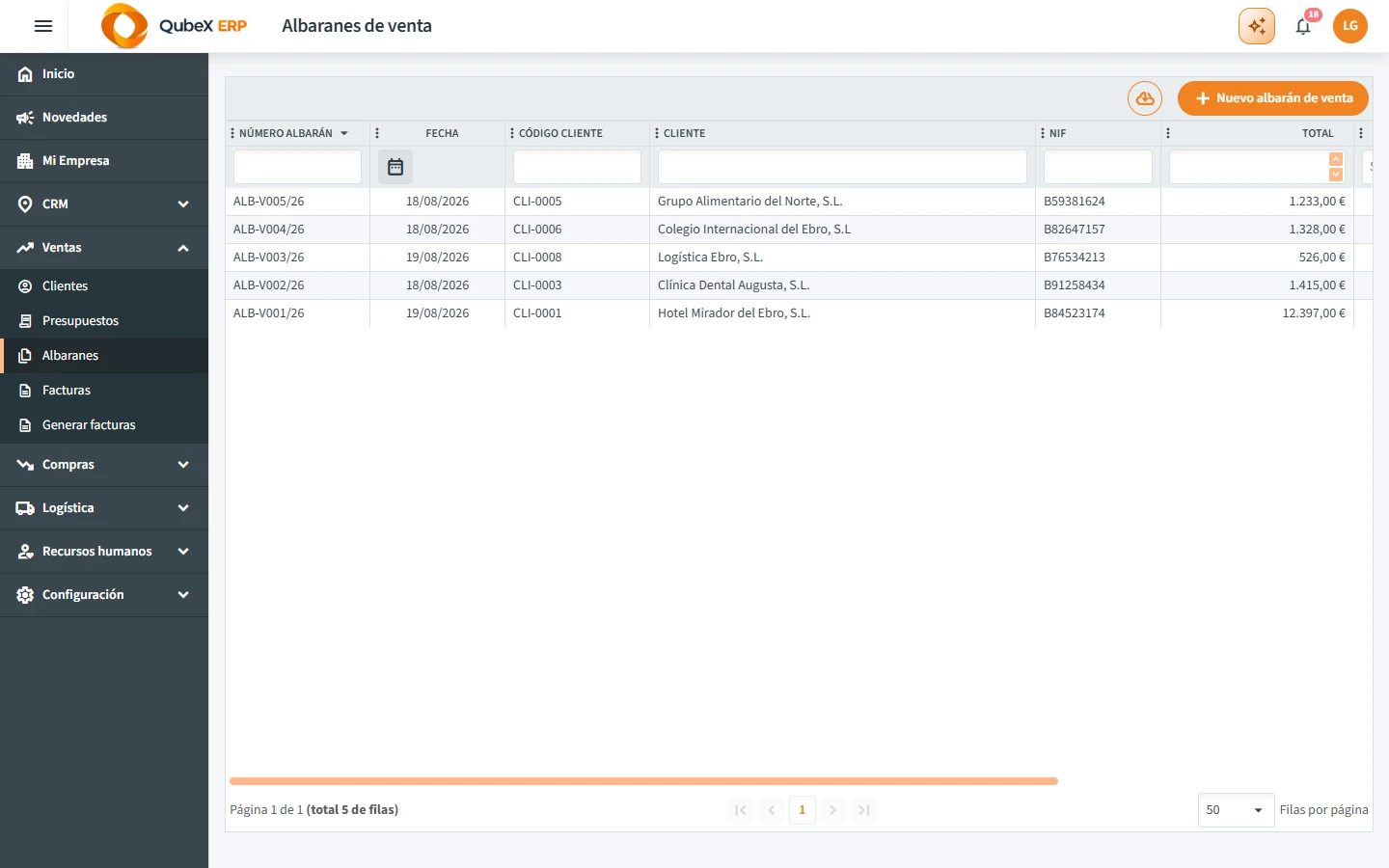
Los listados de albaranes, incluido el de Generar facturas, se abren ordenados por número de mayor a menor. Puedes pulsar otra cabecera para cambiar el orden.
Las columnas Fecha y NIF tienen un ancho compacto para dejar más espacio al resto de información. Puedes ampliar su ancho arrastrando el borde de la cabecera cuando lo necesites.
Crear un albarán
Al consultar el detalle, las líneas aparecen directamente en una tabla, sin una pestaña intermedia ni un contenedor de altura fija. Puedes pasar de página para ver las siguientes 10 líneas; ese tamaño no se puede cambiar. Los totales incluyen todas las líneas del albarán.
- Pulsa Nuevo albarán de venta.
- Elige el cliente y la dirección de entrega.
- Comprueba la fecha y el centro de trabajo.
- Añade las líneas entregadas: artículo o servicio, cantidad y precio.
- Escribe en Observaciones cualquier indicación que deba quedar asociada al albarán.
- Guarda. El albarán queda en estado Borrador.
La cabecera presenta primero la fecha y el cliente. En la fila siguiente aparecen el IVA, la forma de pago, el peso, los bultos y el centro de trabajo; la dirección de envío queda debajo con sus datos de población y contacto.
Las observaciones se pueden consultar después desde el detalle del albarán. Si el albarán ya está facturado permanecen visibles, pero no se pueden modificar.
Confirmar o anular un albarán
El estado indica qué puedes hacer con el documento:
- Borrador: puedes cambiar la cabecera y las líneas. Cuando esté completo, pulsa Confirmar para hacerlo definitivo.
- Confirmado: ya no se puede modificar. Puedes generar su factura o anularlo mientras todavía no esté facturado.
- Anulado: se conserva para la trazabilidad, pero no admite cambios ni puede facturarse.
:::note Antes de confirmar Revisa los datos y las líneas. Si necesitas corregir un albarán confirmado, anúlalo antes de facturarlo y crea uno nuevo. :::
El listado muestra por separado el estado y si está facturado. Un albarán facturado incluye el botón Ir a factura para abrir el documento generado.
Al añadir una línea, el título de la ventana muestra el código del albarán y el cliente seleccionado para que sepas siempre qué documento estás completando.
Al elegir un artículo, QUBEX copia su descripción completa y propone el precio siguiendo este orden: la tarifa especial vigente del cliente, la tarifa que tenga asignada el cliente y, si no hay precio en ellas, el precio de venta del artículo. Las tarifas desactivadas no aparecen en el selector.
Convertir albaranes en factura
Ventas → Generar facturas
Esta pantalla agrupa los albaranes confirmados y pendientes de facturar y crea las facturas de una tacada. Los borradores y los anulados no aparecen.
- Entra en Generar facturas.
- Filtra con las columnas de la tabla o acota por rango de fechas, rango de códigos de albarán y código de cliente. Puedes informar solo el inicio o solo el final de un rango. Los códigos admiten letras, números y otros caracteres.
- Marca los albaranes que quieras facturar.
- Pulsa Generar.
QUBEX crea la factura con todas las líneas de los albaranes seleccionados ya traspasadas y en estado Borrador, para que puedas revisarla antes de emitirla. No hay que volver a introducir el detalle. Al terminar, marca automáticamente los albaranes como facturados y conserva el acceso desde cada albarán a su factura.
:::tip Varios albaranes, una factura Si marcas varios albaranes del mismo cliente, se agrupan en una única factura. Es la forma habitual de facturar a mes cerrado. :::
Imprimir el albarán
Desde el listado puedes generar el PDF del albarán, con los datos y el logotipo de tu empresa, para entregarlo o enviarlo firmado.