Facturas de venta
Ventas → Facturas
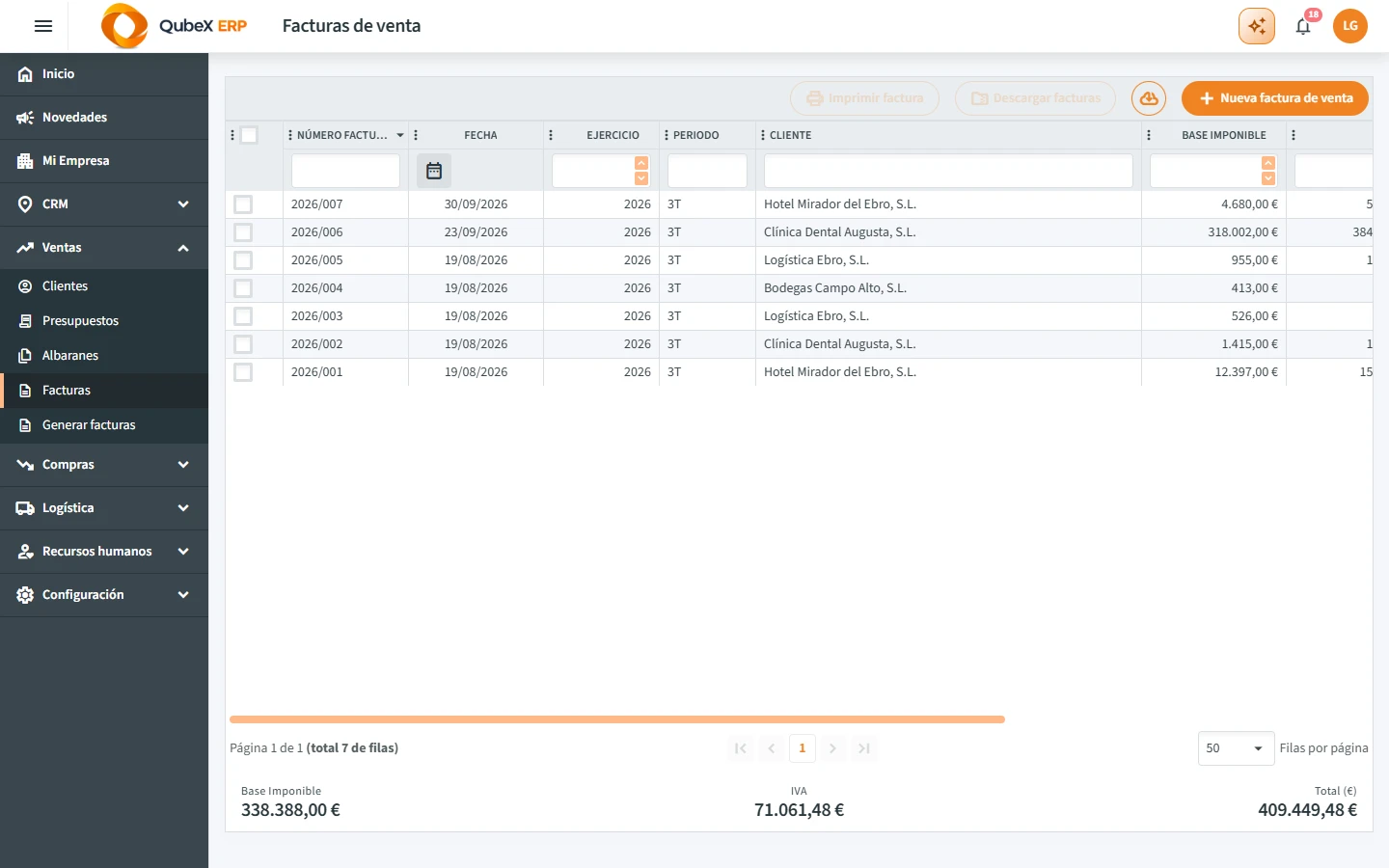
En el listado, las columnas Número factura, Fecha y Ejercicio tienen un ancho compacto. Ejercicio representa el ejercicio contable de la factura; el cambio de nombre no altera su cálculo. Puedes filtrar y ordenar como antes o ampliar las columnas arrastrando el borde de la cabecera si necesitas más espacio.
Crear una factura
- Pulsa Nueva factura de venta.
- Elige el cliente. Se traen su dirección, su forma de pago y su impuesto.
- Revisa fecha, serie de numeración y centro de trabajo.
- Revisa el vencimiento. QUBEX lo propone sumando a la fecha de la factura los días de la forma de pago, y puedes cambiarlo. Ver Vencimiento y cobro.
- Comprueba la plantilla de factura. Viene la predeterminada en ventas y puedes elegir cualquier otra activa. Es la plantilla con la que se imprimirá la factura.
- Guarda la cabecera.
- Añade las líneas desde su pestaña.
La plantilla se puede cambiar mientras la factura esté en borrador. Ver Plantillas de factura.
En la ficha, el estado Borrador, Emisión en curso o Emitida aparece junto al código para que se identifique de un vistazo. El campo de fecha ocupa solo el espacio necesario y deja más sitio al resto de datos de cabecera.
Al añadir una línea, el título de la ventana muestra el código de la factura y el cliente seleccionado.
QUBEX calcula automáticamente el ejercicio contable y el periodo trimestral
(1T, 2T, 3T o 4T) a partir de la fecha de la factura. Si corriges la fecha
mientras está en borrador, ambos valores se actualizan con ella.
:::note El centro de trabajo se puede corregir Si te has equivocado de centro, no hace falta rehacer la factura: se puede cambiar editándola. :::
Tipos de factura en empresas de pruebas
Antes de guardar una factura nueva, elige Tipo de factura. Después no se cambia, porque cada tipo utiliza su propia serie de numeración. Para usar estas opciones deben estar habilitadas las pruebas fiscales de tu empresa y configuradas sus series en Configuración → Secuencias.
- F1 — Completa: identifica al cliente fiscalmente.
- F2 — Simplificada: conserva el cliente para tu gestión interna, pero omite su identificación en el documento fiscal. Comprueba el límite que muestra la ficha, impuestos incluidos; por defecto son 400 €. Emitir una simplificada no sustituye a una completa con los datos que el destinatario necesita para deducir el impuesto.
- R1 o R4 — Rectificativa: elige la causa aplicable y la Factura original del mismo cliente. La original debe estar emitida en este circuito. Guarda la cabecera y añade únicamente los importes que cambian, con precio negativo para un abono. La original se conserva intacta.
- R5 — Rectificativa de simplificada: sigue los mismos pasos, seleccionando una simplificada.
Este primer circuito permite rectificar por diferencias, una original por documento. Todavía no ofrece sustitución, concurso, créditos incobrables ni rectificaciones por periodo o de varias facturas. Una rectificativa comercial no sirve para subsanar un rechazo de AEAT.
Recargo de equivalencia
Activa Recargo de equivalencia en la cabecera cuando corresponda repercutirlo a un cliente. Tu empresa debe tener declarados los tipos de recargo para los impuestos que utilices; si falta uno, QUBEX rechaza la emisión. No se admite recargo en líneas de servicio.
En el formulario verás el recargo separado del IVA y el total con ambos impuestos. Antes de emitir es una estimación con los tipos configurados; en el listado, los borradores siguen mostrando base más IVA. Después de emitir, el listado, el resumen y el PDF utilizan el total fiscal conservado, incluido el recargo. El PDF muestra siempre su desglose, aunque la plantilla lo oculte.
La impresión definitiva de una simplificada, una rectificativa o una factura con recargo requiere emitirla primero.
Vencimiento y cobro
Cada factura tiene dos fechas distintas:
- Vencimiento: el día en que el cliente tiene que pagarte.
- Fecha de cobro: el día en que te paga de verdad.
El vencimiento
Al elegir el cliente o la forma de pago, y al cambiar la fecha de la factura, QUBEX propone el vencimiento sumando a la fecha los días de vencimiento de la forma de pago. Si la forma de pago no tiene días, escríbelo tú. Si lo dejas vacío, QUBEX lo calcula al guardar con esos mismos días, si la forma de pago los tiene. Los días se configuran en Formas de pago.
El vencimiento no puede ser anterior a la fecha de la factura, pero sí el mismo día, como en un pago al contado.
Mientras la factura no esté cobrada, puedes cambiar su vencimiento desde la ficha, también después de emitirla. Con la factura emitida, el cambio se guarda en cuanto eliges la fecha. Así puedes completar las facturas que se emitieron sin vencimiento o recoger un aplazamiento que hayas pactado con el cliente. Una vez cobrada, el vencimiento ya no cambia: si necesitas moverlo, borra antes la fecha de cobro.
:::note El PDF que ya tenías no cambia Si la plantilla imprime el vencimiento y la factura ya se había impreso, el PDF que quedó guardado con la factura conserva el vencimiento que tenía entonces. :::
La fecha de cobro
Con la factura emitida, la fecha de cobro aparece junto al estado, en la parte de arriba de la ficha. Se guarda al elegirla, puede borrarse si se apuntó por error y nunca puede ser anterior a la fecha de la factura.
Para apuntar el cobro de varias facturas a la vez, hazlo desde el listado: ver Marcar varias facturas como cobradas.
El estado de cobro
En el listado, la columna Cobro muestra la situación de cada factura con un color:
| Estado | Color | Qué significa |
|---|---|---|
| Sin emitir | Gris | Es un borrador: todavía no se le debe a nadie. |
| Pendiente | Amarillo | Emitida y sin cobrar. Vence hoy o más adelante, o no tiene vencimiento. |
| Vencida | Rojo | Emitida, sin cobrar y con el vencimiento ya pasado. |
| Cobrada | Verde | Tiene fecha de cobro. |
Una factura que vence hoy todavía está pendiente: pasa a vencida al día siguiente.
La columna Días de retraso mide la morosidad. En una factura vencida, son los días que lleva vencida. En una cobrada tarde, los días que pasaron entre el vencimiento y el cobro. Queda vacía si no hay retraso o si la factura no tiene vencimiento. Esta columna no se puede ordenar ni filtrar.
Ver lo que vence
En la barra del listado, el desplegable Todos los vencimientos te deja ver solo:
- Vencidas
- Vencen hoy
- Vencen mañana
- Vencen en 7 días: de hoy a dentro de una semana.
Estos filtros solo muestran facturas emitidas y sin cobrar, y el pie del listado suma únicamente las que se ven. Puedes combinarlos con el filtro de cualquier columna, por ejemplo con Forma de pago.
:::tip ¿Qué me tienen que pagar esta semana? Elige Vencen en 7 días en el desplegable. El pie te da el importe total que esperas cobrar. :::
Marcar varias facturas como cobradas
- En el listado, marca con la casilla de su fila las facturas que ya has cobrado.
- Pulsa Marcar como cobradas.
- Elige la fecha de cobro. Por defecto es hoy.
- Confirma.
El botón solo se activa si todas las facturas marcadas están pendientes o vencidas. Se marcan todas o ninguna: si alguna no se puede cobrar, por ejemplo porque la fecha es anterior a la de esa factura, QUBEX no marca ninguna y te dice cuál es.
Las líneas
En el detalle puedes consultar las líneas directamente, sin una pestaña intermedia ni un contenedor de altura fija. La tabla muestra 10 líneas por página, sin selector para cambiar esa cantidad. La descripción dispone de más espacio: se ha retirado la columna Código y se ha reducido el ancho de Cantidad e Importe. Los totales siguen incluyendo todas las líneas de la factura.
Cada línea puede ser de artículo o de servicio. Al elegir uno u otro, QUBEX propone su precio (respetando las tarifas especiales del cliente) y su impuesto, y ambos se pueden ajustar a mano.
Por línea introduces:
- Artículo o servicio
- Cantidad
- Precio unitario
- Descuento
- Impuesto
Y ves el total de la línea con impuestos incluidos, además de la base.
Puedes aplicar un descuento del 100 % para bonificar una línea completa. QUBEX permite guardarla con total cero y conserva su cantidad y precio originales en la factura.
Al pie de la rejilla, tanto al editar la factura como al consultar su detalle, ves la suma de base imponible, IVA y total. Los tres importes se recalculan cada vez que añades, cambias o borras una línea.
El importe de IVA queda asociado a cada línea en el momento de guardarla. Así, una factura conserva sus importes aunque más adelante cambies el porcentaje del maestro de impuestos.
Documentos adjuntos
A una factura se le pueden adjuntar archivos: el pedido del cliente, un albarán firmado, una fotografía del material entregado. Quedan guardados con la factura y disponibles para quien la consulte después.
Imprimir la factura
Emisión fiscal en empresas de pruebas
Si tu empresa participa en las pruebas de VERI*FACTU, al emitir se conservan los datos de la factura y queda bloqueada. Si se interrumpe el proceso, aparece Emisión en curso: no cambies la factura ni crees otra para sustituirla. Vuelve a abrirla para consultar su estado; QUBEX puede completar la misma emisión al recuperar el proceso.
Cuando pasa a Emitida, impresión, correo y descarga utilizan un PDF con QR tributario y la leyenda VERI*FACTU. Los datos del documento son los conservados al emitir: cambiar después la ficha del cliente o la plantilla no cambia esa factura. Puedes seguir apuntando el cobro o aplazar el vencimiento; el documento conserva los valores que tenía al emitir.
:::note Circuito de pruebas Esta función está limitada a empresas de pruebas. El estado Emitida confirma la emisión en QUBEX; no indica que AEAT la haya aceptado. El documento se identifica como prueba. Cuando administración habilita el proceso de envío, este utiliza la preproducción de AEAT. La ficha muestra por separado pendiente, aceptada, aceptada con errores, rechazada o pendiente de revisión, junto al CSV o código de error cuando existen. Usa Actualizar estado fiscal para consultar el resultado.
Si aparece una pausa de la instalación, contacta con administración para revisar el historial. No vuelvas a emitir la factura ni crees otra para resolver un envío incierto. Esta entrega todavía no ofrece reanudación operada, conciliación, subsanación de rechazos ni anulación ante AEAT. :::
Usar un PDF propio
Mientras la factura esté en borrador, puedes sustituir el informe que genera QUBEX por un PDF preparado fuera de la aplicación:
- Guarda primero la factura.
- Abre la pestaña Informe de la factura, situada al final, después de Líneas de factura.
- Arrastra el PDF al área de carga o haz clic para elegirlo.
- Comprueba el documento con Ver factura.
- Emite la factura cuando sea definitivo.
Mientras siga en borrador puedes eliminar el PDF y cargar otro. Al emitir la factura queda bloqueado, igual que sus demás datos. Desde ese momento, tanto Ver factura como Enviar por email usan siempre el fichero que subiste.
En las empresas que participan en las pruebas fiscales, el PDF propio se conserva como archivo anterior; impresión y correo usan el documento generado con los datos conservados y su QR.
El PDF puede ocupar hasta 20 MB. Si no subes ninguno, no cambia el funcionamiento habitual: QUBEX genera el informe con la plantilla de la factura.
:::note Revisa el PDF antes de emitir El fichero subido no se recalcula cuando cambias los datos o las líneas de la factura. Asegúrate de que coincide con el borrador antes de emitirlo. :::
Solo se imprimen las facturas emitidas. En el listado, marca una factura con la casilla de su fila y pulsa Imprimir factura. Si está en borrador, el botón permanece desactivado. Dentro de la ficha ocurre lo mismo con la impresión y con Enviar por email, que adjunta ese mismo PDF. Emite la factura y las dos opciones quedarán disponibles.
Para obtener varias facturas emitidas de una vez, marca dos o más filas y pulsa Descargar facturas. QUBEX prepara un fichero ZIP con un PDF por factura. Con una sola fila seleccionada se activa Imprimir factura; con varias se desactiva la impresión y se activa la descarga. Si desmarcas todas, ambos botones quedan desactivados.
Es a propósito. Un borrador todavía puede cambiar, y un PDF impreso de algo que luego se modifica acaba circulando por ahí sin coincidir con la factura real.
Si no has subido un fichero propio, Imprimir factura genera el PDF de la factura con la plantilla que tiene elegida y con los datos de tu empresa, tal como estén en Datos de empresa. Si la plantilla se desactivó después de crear la factura, la factura sigue saliendo con ella.
La primera impresión tarda unos segundos, porque es cuando se compone el documento. A partir de ahí el PDF queda guardado como documento de la factura, así que volver a abrirlo es inmediato. Lo encontrarás junto al resto de archivos adjuntos de la factura.
El PDF sale en el idioma del cliente, no en el tuyo: si el cliente tiene un idioma elegido en su ficha, su factura se imprime en ese idioma la genere quien la genere. Ver Idioma de los documentos.
Si por algún motivo el PDF no se puede generar, QUBEX explica la causa concreta en lugar de mostrar un error técnico.
Enviar la factura por correo
- Abre la factura y pulsa Enviar por email.
- QUBEX propone el destinatario a partir de los contactos del cliente.
- El asunto y el cuerpo se rellenan con la plantilla de correo de facturas.
- Revisa el texto, ajústalo si quieres y envía.
La factura viaja adjunta en PDF. Ver Plantillas de correo para personalizar el texto que se envía.
Generar facturas en lote
Ventas → Generar facturas crea facturas a partir de los albaranes pendientes. Ver Albaranes de venta.
Buscar una factura
El listado se abre ordenado por número de factura de mayor a menor. También tienes filtro por columna, puedes cambiar la ordenación y exportar a Excel. Además, puedes llegar a las facturas de un cliente concreto desde su ficha en Clientes.
El filtro de la columna Estado permite mostrar las facturas en borrador, en emisión o emitidas. Al limpiar la selección vuelves a ver todos los estados.
Las columnas Ejercicio contable y Periodo permiten localizar y exportar las facturas del año y trimestre que necesites sin calcularlos a mano.
También puedes filtrar por Forma de pago, por Cobro y por Vencimiento. El filtro de vencimiento admite un intervalo, desde y hasta.
El pie de la rejilla muestra la base imponible, el IVA y el total de las facturas que cumplen los filtros activos. Si hay recargo, se muestra separado del IVA y se incluye en el total. Al cambiar un filtro, el resumen se actualiza junto con el listado.